 Quick Start
Introduzione#
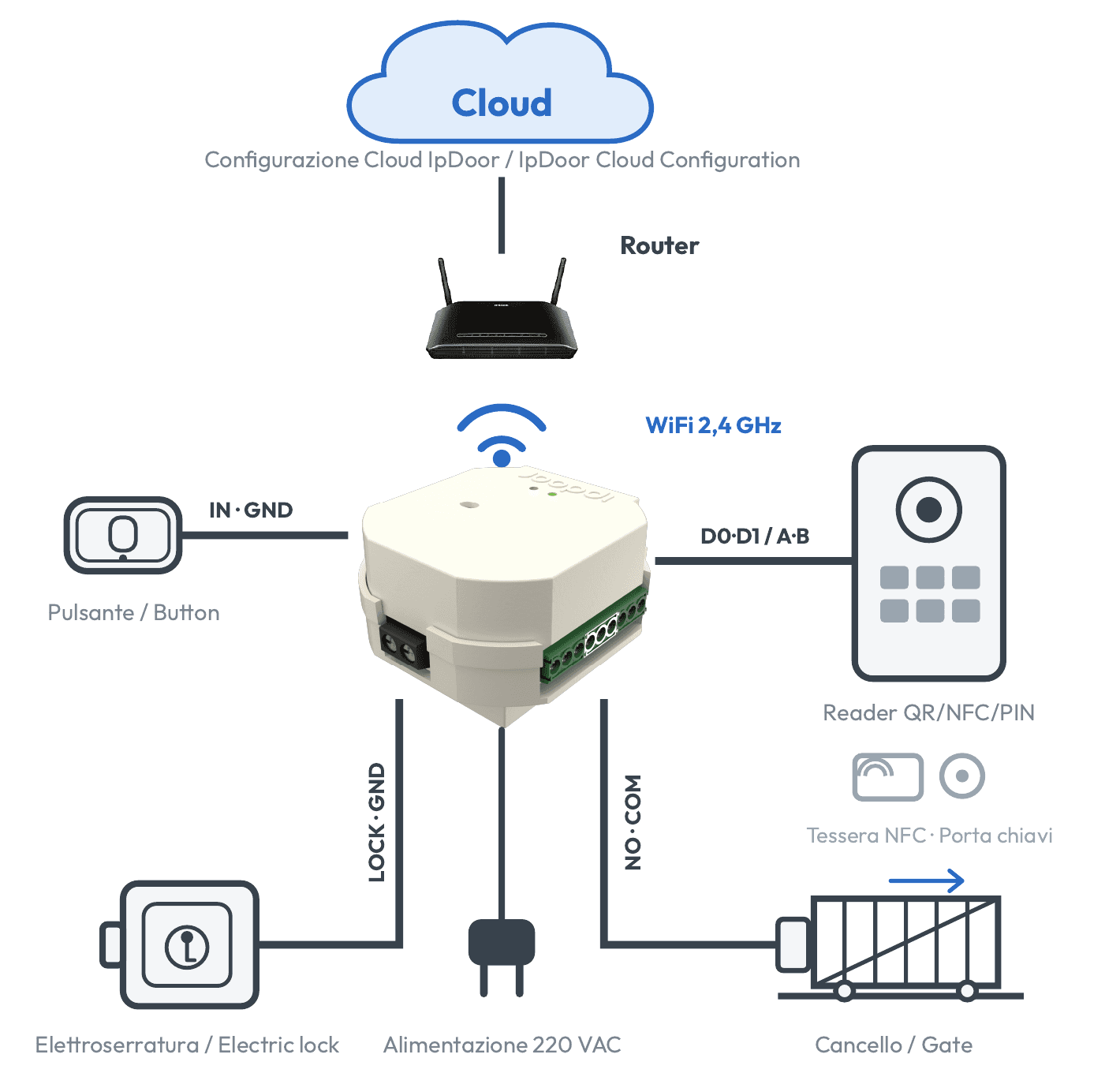
Questa guida descrive l'installazione e la prima configurazione del controller ICRB. Prima di iniziare procurarsi:
- scatola da incasso Ø 67 mm (profondità ≥ 40 mm) o rettangolare 503;
- cacciavite;
- credenziali della rete WiFi 2,4 GHz.
Il dispositivo può essere installato in una scatola da incasso a muro oppure, date le dimensioni ridotte, in qualunque vano di dimensioni adeguate.
Caratteristiche meccaniche#
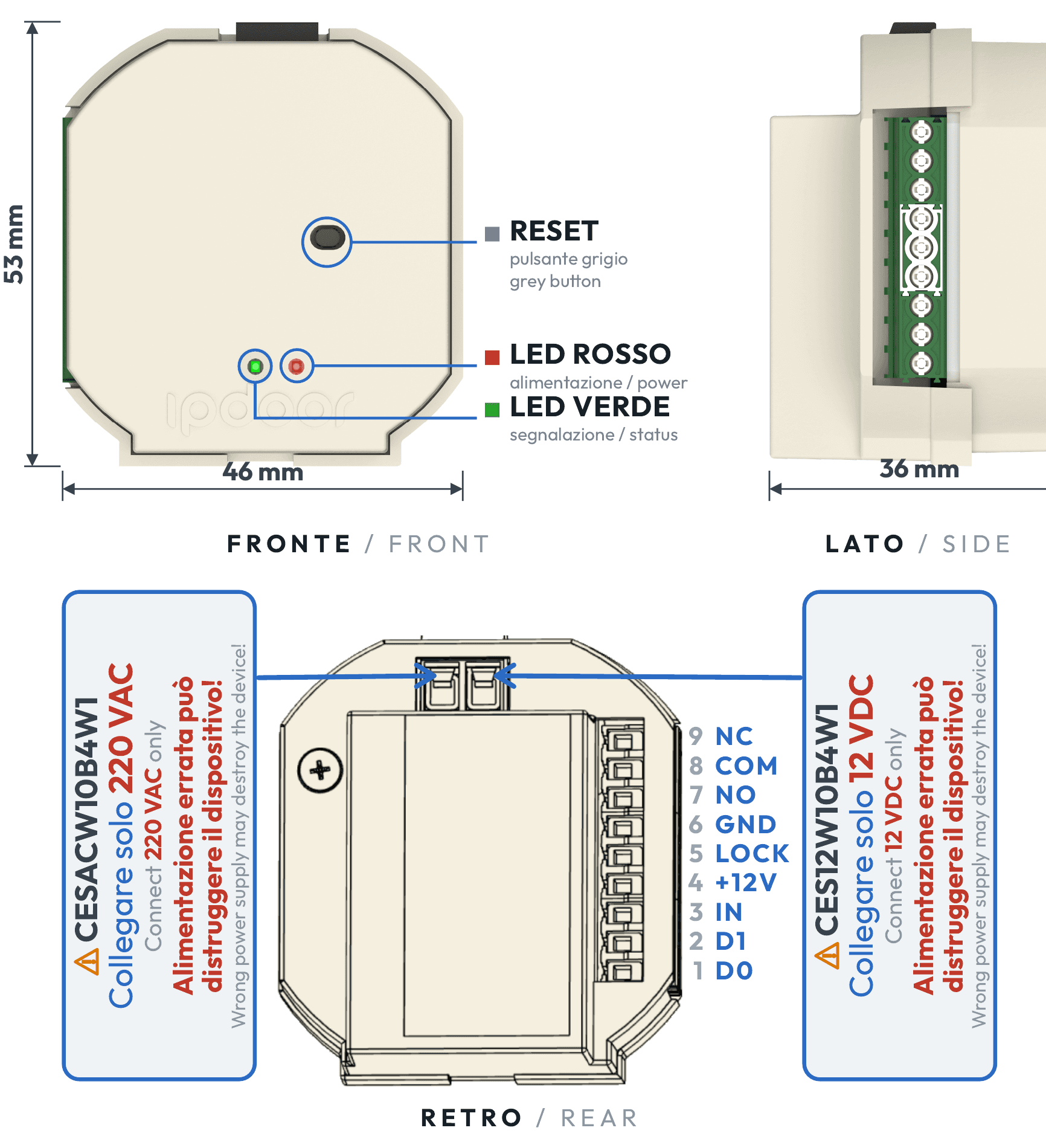
Dimensioni 46 × 53 × 36 mm. Sul fronte si trovano:
- RESET: pulsante grigio;
- LED rosso: alimentazione;
- LED verde: segnalazione dello stato (vedi Stato dei LED).
Sul retro si trovano il morsetto di alimentazione a due poli, in alto, e la morsettiera a 9 morsetti, numerati dal basso: 1 (D0) → 9 (NC). La funzione di ogni morsetto è nella mappa dei morsetti.
Mappa dei morsetti#
| N. | Morsetto | Funzione |
|---|---|---|
| 1 | D0 / A | Dati Wiegand D0 (default) / RS-485 A * |
| 2 | D1 / B | Dati Wiegand D1 (default) / RS-485 B * |
| 3 | IN | Ingresso digitale programmabile (pulsante / campanello) |
| 4 | +12V | Uscita 12 VDC per il reader |
| 5 | LOCK | Uscita temporizzata per serratura 12 VDC (max 400 mA) |
| 6 | GND | Comune / massa |
| 7 | NO | Relè: contatto comandato normalmente aperto |
| 8 | COM | Relè: comune del contatto comandato |
| 9 | NC | Relè: contatto comandato normalmente chiuso |
* Con la porta in modalità RS-485 (vedi Cambio modalità porta). Verificare la corrispondenza A/B sulla documentazione del reader.
Cablaggi#
Serratura o incontro elettrico#
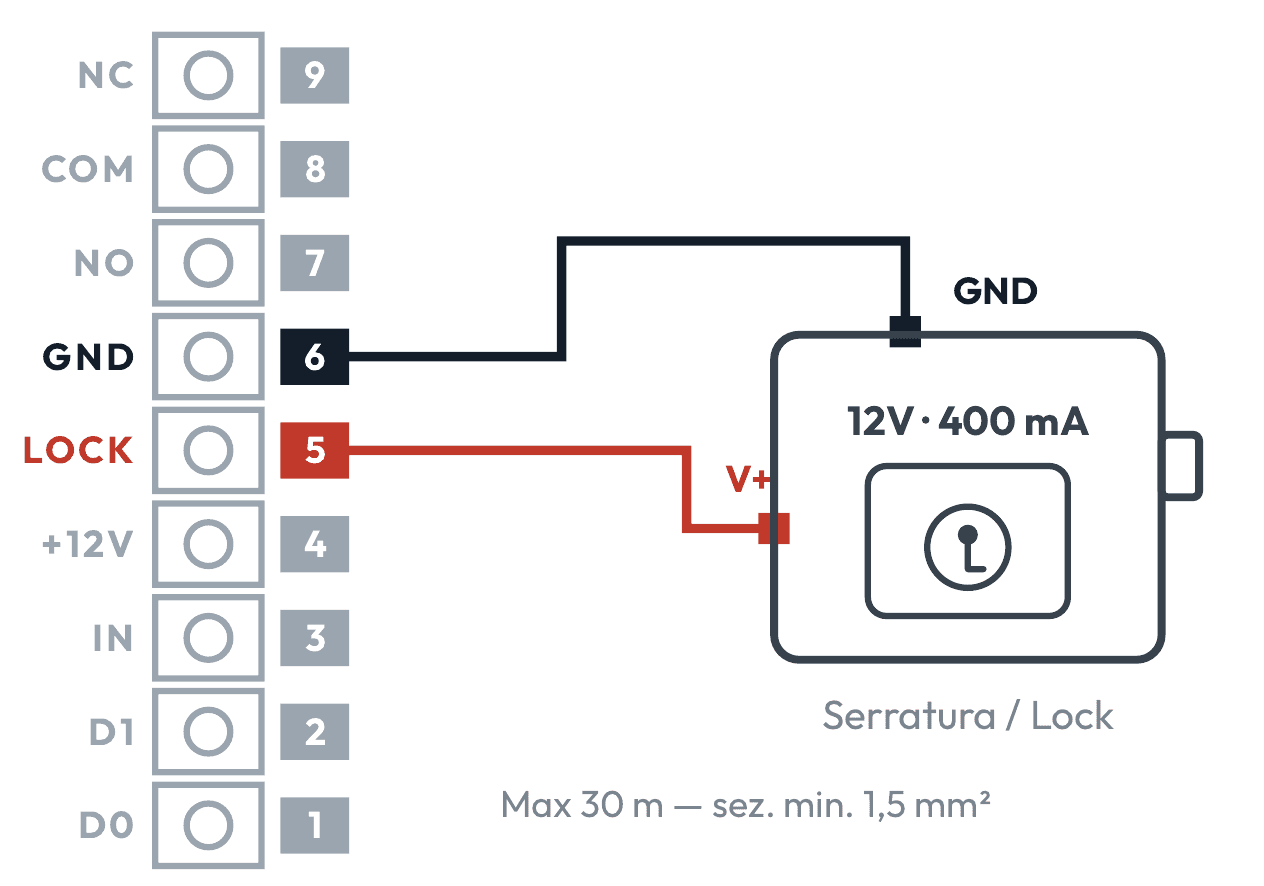
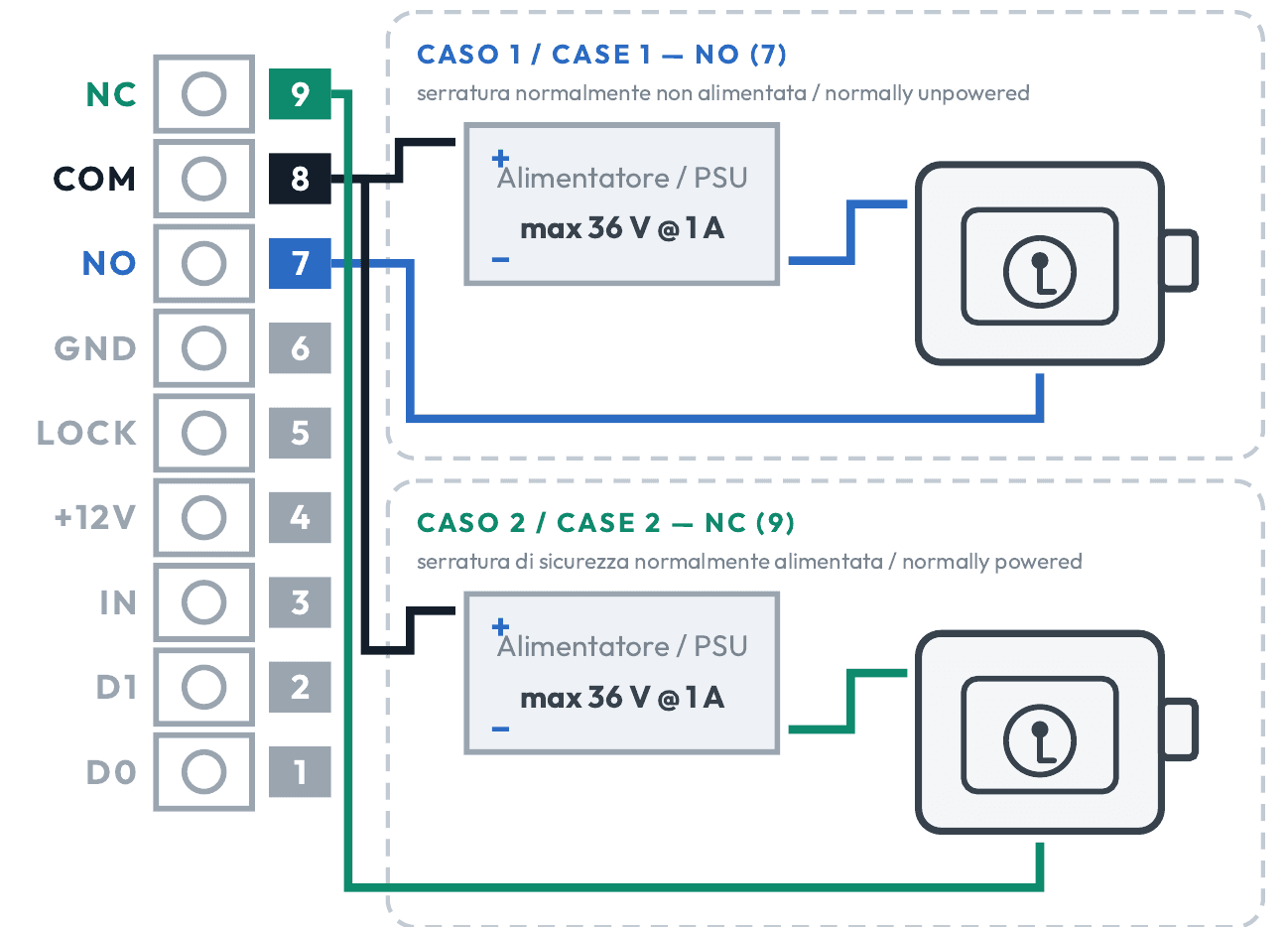
La serratura si può collegare in due modi: direttamente all'uscita LOCK, oppure al relè con un alimentatore esterno.
- A — Serratura su uscita LOCKIncontro elettrico 12 VDC: collegare LOCK (5) al V+ della serratura e GND (6) al negativo. L'uscita è controllata in corrente (max 400 mA) e temporizzabile: non serve un alimentatore aggiuntivo. Cavo: max 30 m, sezione minima 1,5 mm².
- B — Carico su uscita AUX (relè), max 36 VAlimentazione esterna (max 36 V, 1 A): positivo a COM (8). Due casi alternativi: su NO (7) una serratura normalmente non alimentata (caso 1); su NC (9) una serratura di sicurezza normalmente alimentata (caso 2).
Pulsante o campanello#
Contatto pulito tra IN (3) e GND (6); la funzione dell'ingresso si imposta in configurazione.
Alimentazione#
220 VAC (CESACW10B4W1) o 12 VDC (CES12W10B4W1) al morsetto di alimentazione a due poli. Non alimentare il dispositivo prima della configurazione cloud.
Controllo accessi#
È possibile collegare al dispositivo un lettore per gestire il controllo accessi. Il lettore può essere in standard Wiegand o RS-485.
Apertura del varco con il lettore#
Configurando opportunamente il controller ICRB nella configurazione cloud (menu Configurazione Impianto), si può abilitare l'apertura del varco alla ricezione di una credenziale valida. Questa impostazione va fatta dopo aver completato la configurazione dell'app e la configurazione cloud:
- Accedere a Impianto tramite il Menu in alto a destra.
- Selezionare il dispositivo.
- Aprire la sezione Accessi.
- Creare una nuova regola di accesso.
Le regole di accesso sono descritte in Controllo accessi.
Reader Wiegand#
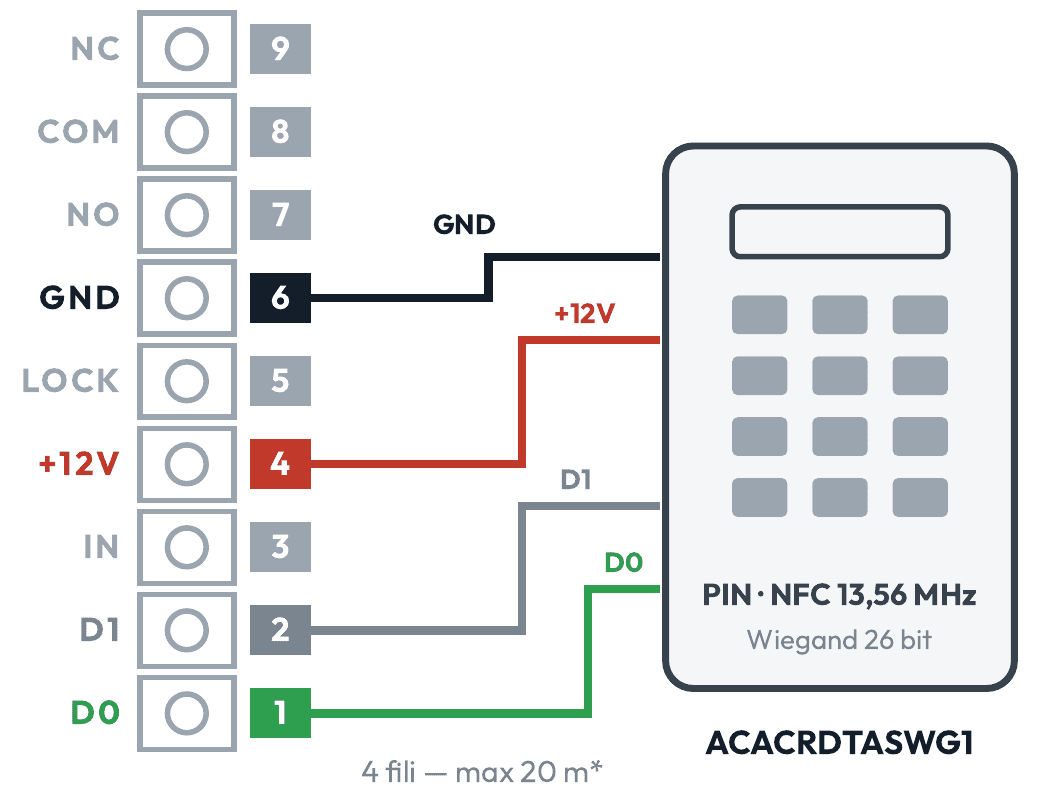
Reader compatibile: ACACRDTASWG1, tastierino numerico con lettore NFC (13,56 MHz), interfaccia Wiegand 26 bit. Predisporre un conduttore a 4 fili tra controller e reader, per una distanza massima di 20 metri*:
- +12V (rosso) → 4 e GND (nero) → 6: alimentano il reader a 12 VDC;
- D0 (verde) → 1 e D1 (bianco) → 2: comunicazione Wiegand;
- jumper in posizione Wiegand (default).
* Distanza stimata con cavo CAT5; per distanze maggiori sono disponibili extender.
Cambio modalità porta#
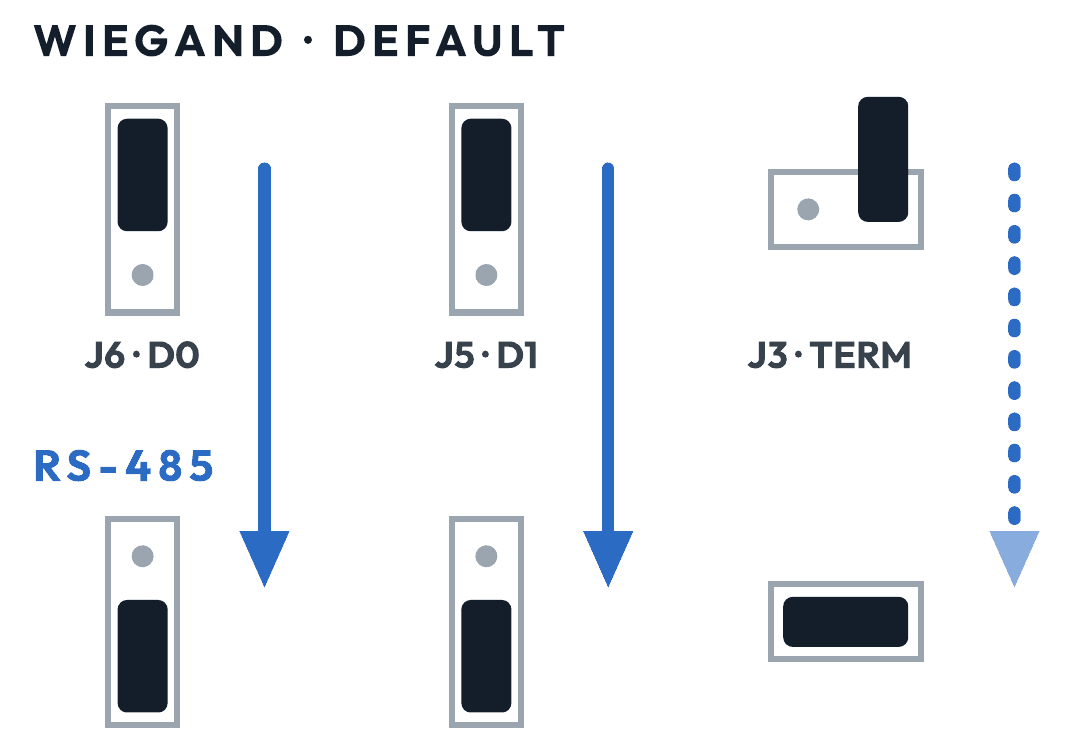
Per trasformare la porta D0/D1 da Wiegand (default) a RS-485, spostare i jumper come indicato, quindi collegare la linea A al morsetto 1 e la linea B al morsetto 2.
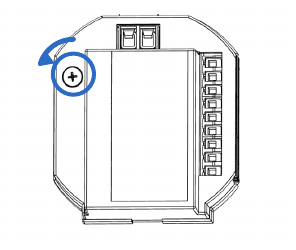
- Passo 1 — Aprire il dispositivoSvitare la vite indicata in figura in senso antiorario e rimuovere il coperchio.
- Passo 2 — Spostare i jumperSpostare J6 (D0) e J5 (D1) in posizione RS-485. J3 (terminazione del bus): inserirlo solo se l'ICRB è l'ultimo dispositivo della linea.
Reader RS-485#
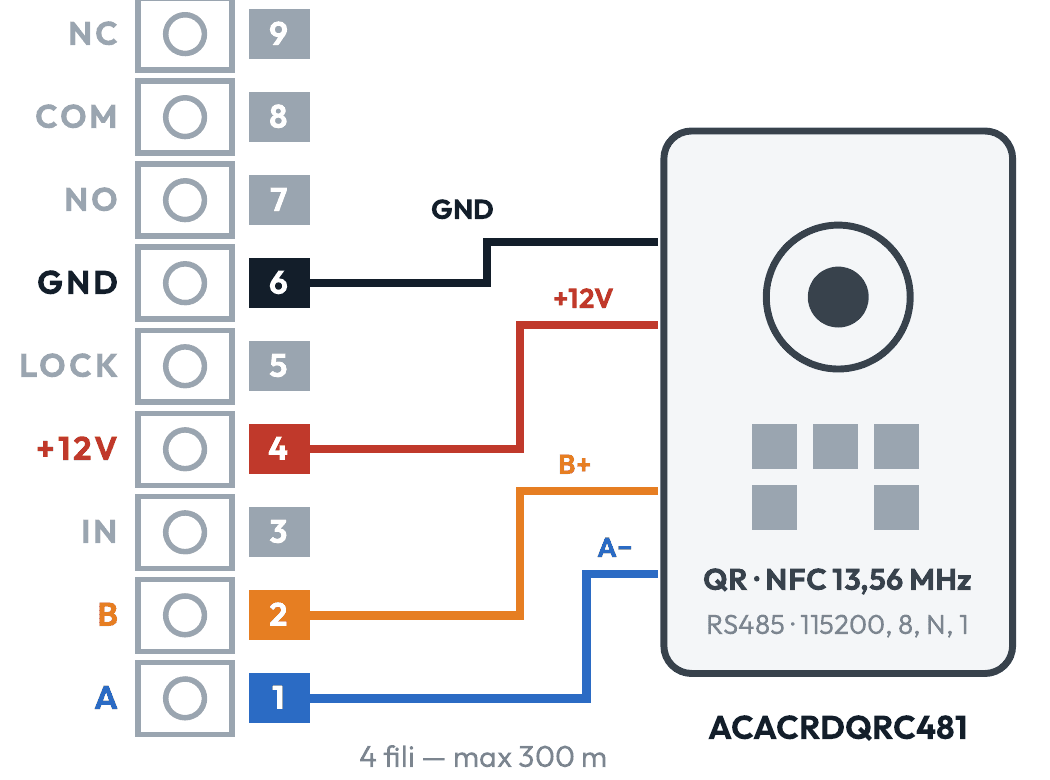
Reader compatibile: ACACRDQRC481, lettore NFC (13,56 MHz) con telecamera per QR code, interfaccia RS-485 (baud rate di default 115200, 8, N, 1). Predisporre un conduttore a 4 fili, per una distanza massima di 300 metri:
- +12V (rosso) → 4 e GND (nero) → 6: alimentano il reader;
- A → 1 e B → 2: comunicazione RS-485;
- jumper J6 e J5 in posizione RS-485 (vedi Cambio modalità porta).
Configurazione app#
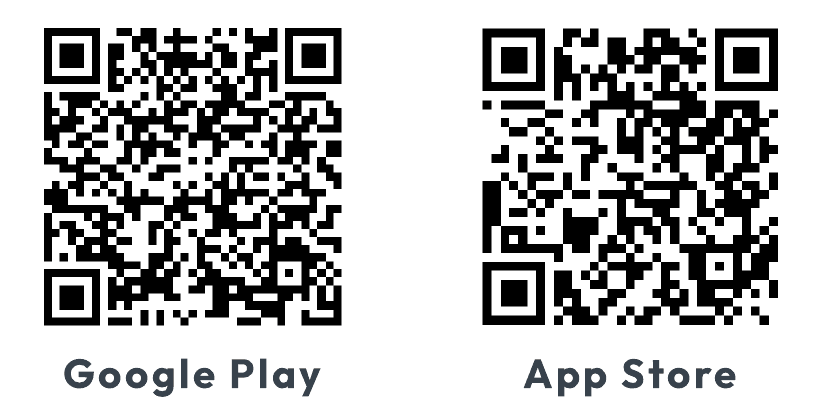
Se non hai mai installato un impianto IpDoor e non hai l'app, crea il tuo account e installa l'app mobile IpDoor. Se hai già l'app, passa direttamente alla configurazione cloud.
- Scarica l'app IpDoor Mobile, disponibile su Google Play e App Store.
- Installa e apri l'applicazione, acconsentendo a tutte le richieste di permesso.
- Crea il tuo account gratuito IpDoor inserendo numero di telefono o email.
- Conferma la tua identità cliccando sul link ricevuto.
- Effettua l'accesso all'app con i dati appena creati.
L'app è descritta nel Manuale App Mobile.
Configurazione cloud#
- Dall'app premi Scansiona e inquadra il codice QR stampato sul dispositivo.
- Segui i passaggi indicati per configurare il dispositivo nell'impianto.
- In base ai collegamenti fatti, assegna un nome chiaro ai dispositivi collegati ai contatti, per una lettura chiara nell'app.
La procedura guidata è descritta in Dispositivi IpDoor: Controller.
Configurazione della rete#
Terminata la configurazione in cloud, alimentare il dispositivo e configurare la connessione alla rete WiFi della struttura:
- Accedere al MENU dell'app in alto a destra (tre linee).
- Selezionare Configurazioni.
- Selezionare Dispositivo.
- Selezionare Configurazione rete.
- Avviando la procedura, identificare il dispositivo appena inserito.
- Selezionare WiFi e impostare SSID e password.
- Inviare la configurazione al dispositivo.
Stato dei LED#
Il LED rosso indica che il dispositivo è alimentato. Il LED verde segnala lo stato della connessione:
| LED verde | Significato |
|---|---|
| 1 lampeggio | Errore hardware all'avvio: si sono verificati 3 crash consecutivi. Il dispositivo è bloccato. |
| Lampeggio veloce | Rete non disponibile: il WiFi è in fase di connessione oppure l'indirizzo IP è andato perso. |
| Lampeggio lento | Access Point attivo: il dispositivo è in modalità Access Point, per il provisioning o come AP di riserva. |
| 2 lampeggi | Rete OK: il collegamento al cloud è in corso (attivazione riuscita, provisioning o sincronizzazione delle credenziali). |
| Fisso acceso | Online: il collegamento MQTT è attivo e la sincronizzazione è stata completata. |
| Spento | Attivazione rifiutata dal cloud: il dispositivo non è attivato. Ritenta ogni 2 minuti. |
Se è spento anche il LED rosso, il dispositivo non è alimentato: verificare l'alimentazione.
Verifica del funzionamento#
- Dall'app premere sull'attivazione configurata e verificare l'azionamento dell'uscita.
- Se è collegato un lettore sulla porta D0/D1, creare prima una regola di accesso come indicato in Apertura del varco con il lettore. Poi digitare un codice sul lettore e verificare che il tentativo di accesso venga registrato in Cronologia.