Accessi Temporanei
Puoi dare a un ospite un accesso valido solo per un periodo di tempo, senza fornirgli credenziali permanenti. Ecco come crearne uno, passo per passo.
1 · Apri "Nuovo accesso temporaneo"#
Dalla schermata principale tocca il riquadro Accessi temporanei, poi ➕ Nuovo accesso temporaneo, e scegli il tipo di accesso da creare.
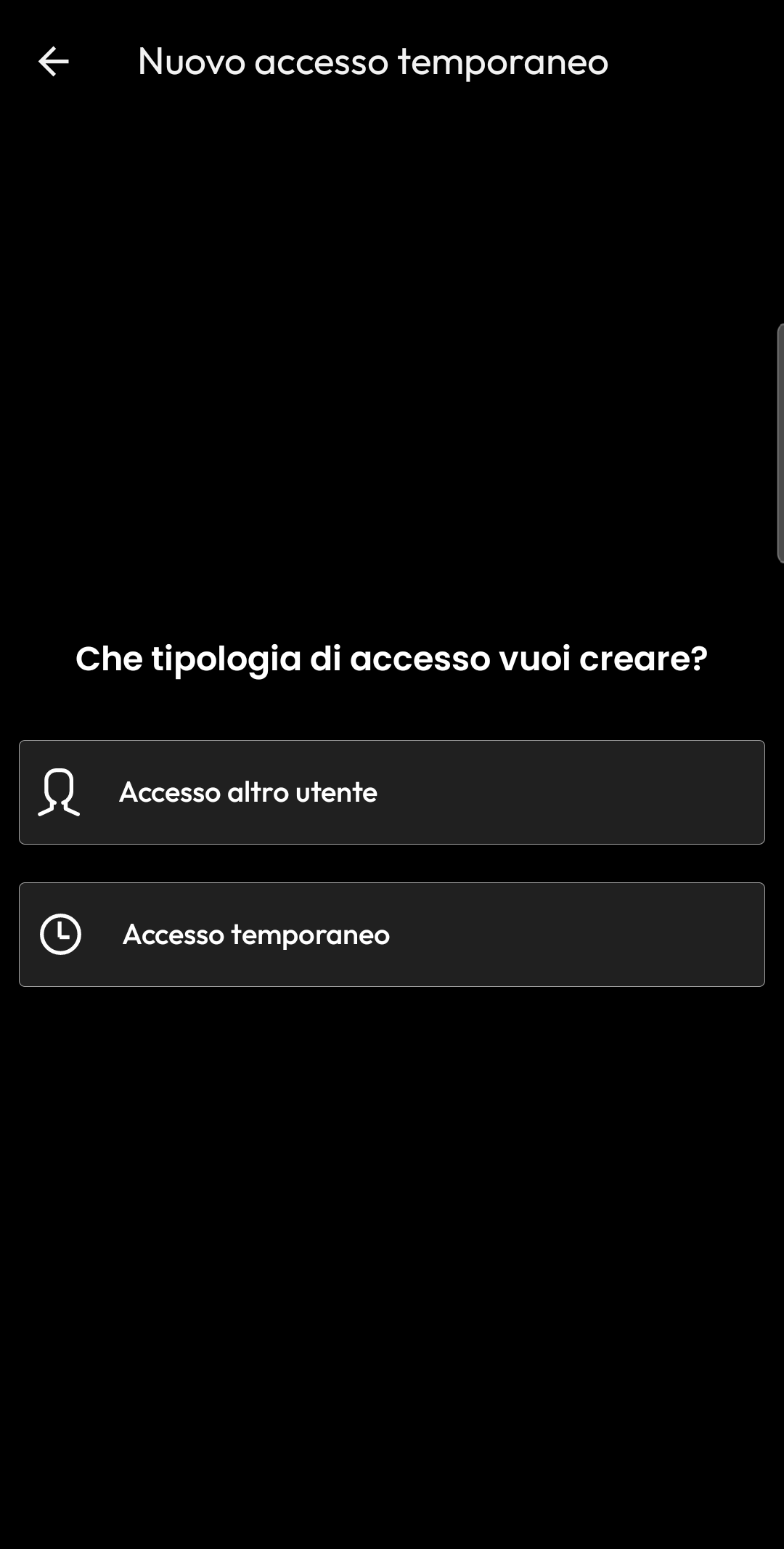 Per un ospite
2 · Scegli l'utente e dai un nome#
Seleziona l'utente (ad esempio un profilo «ospite») e inserisci un nome riconoscibile per l'accesso.
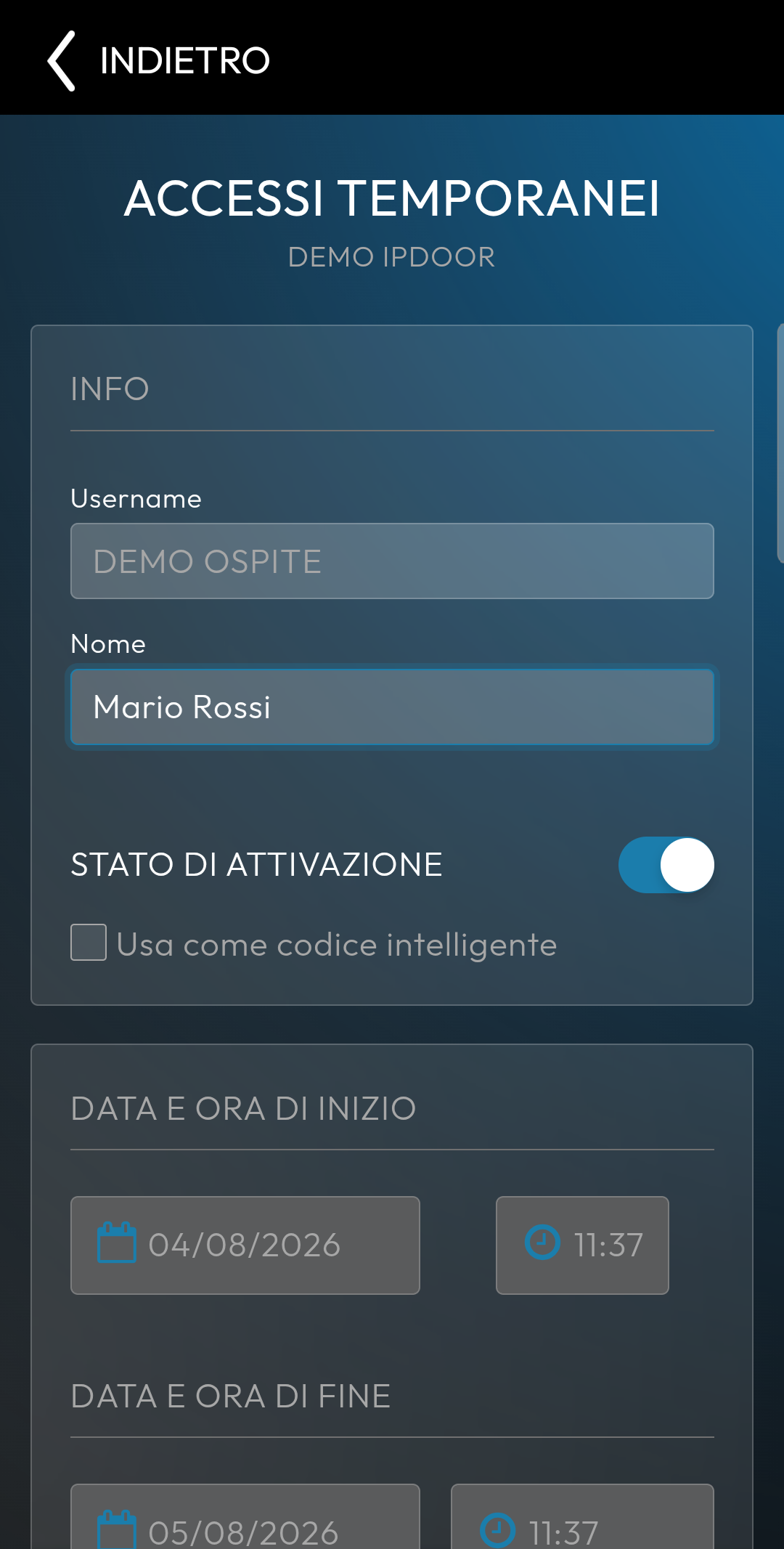 Nome dell’ospite
3 · Imposta validità e tipo di accesso#
Definisci data e ora di fine, l'eventuale numero massimo di ingressi e come si accede (QR Code, Badge o PIN). Poi conferma.
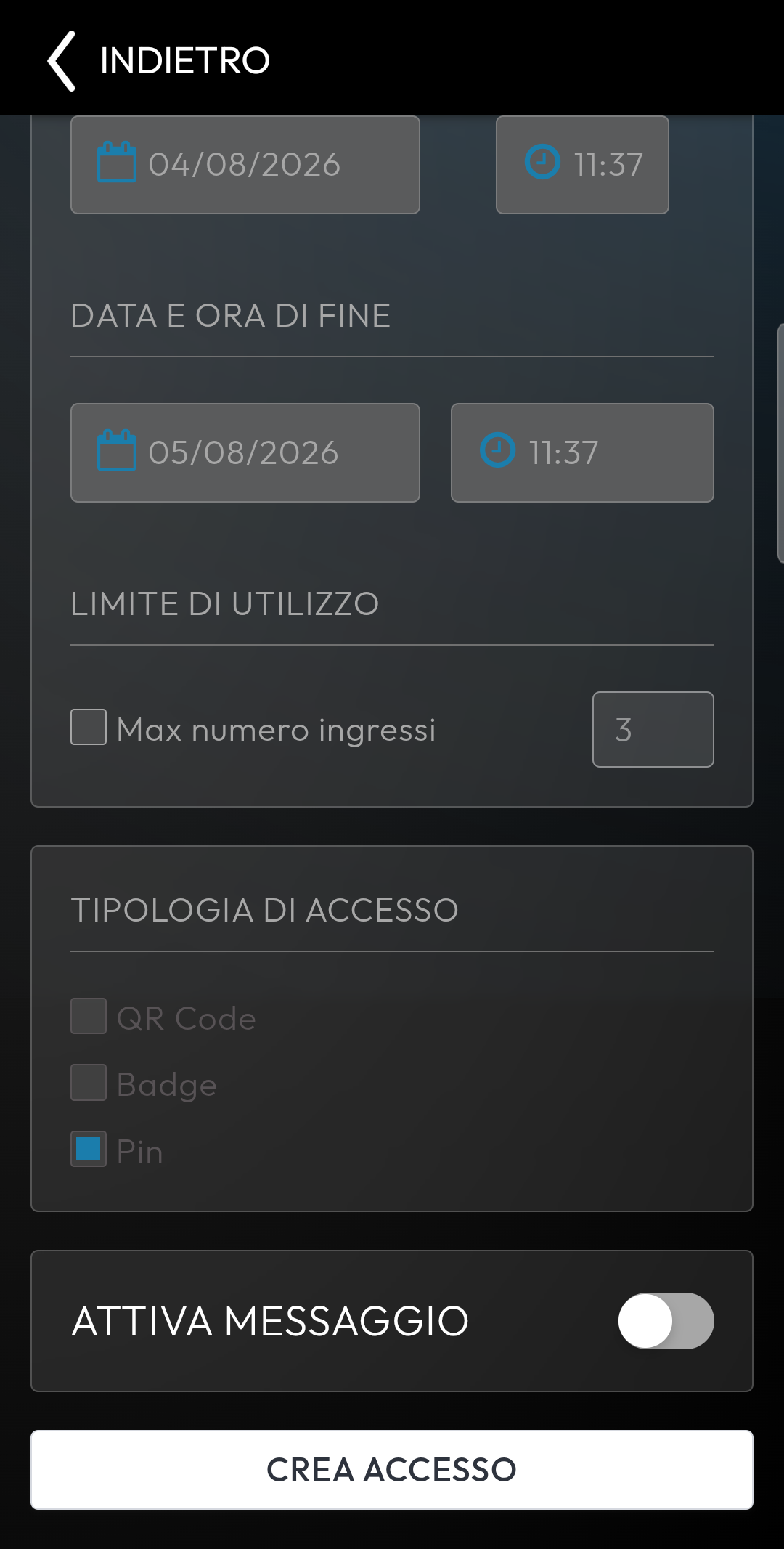 QR / Badge / PINCrea accesso
4 · Fatto: l'accesso è attivo#
Il nuovo accesso compare in cima alla lista con lo stato Attivo.
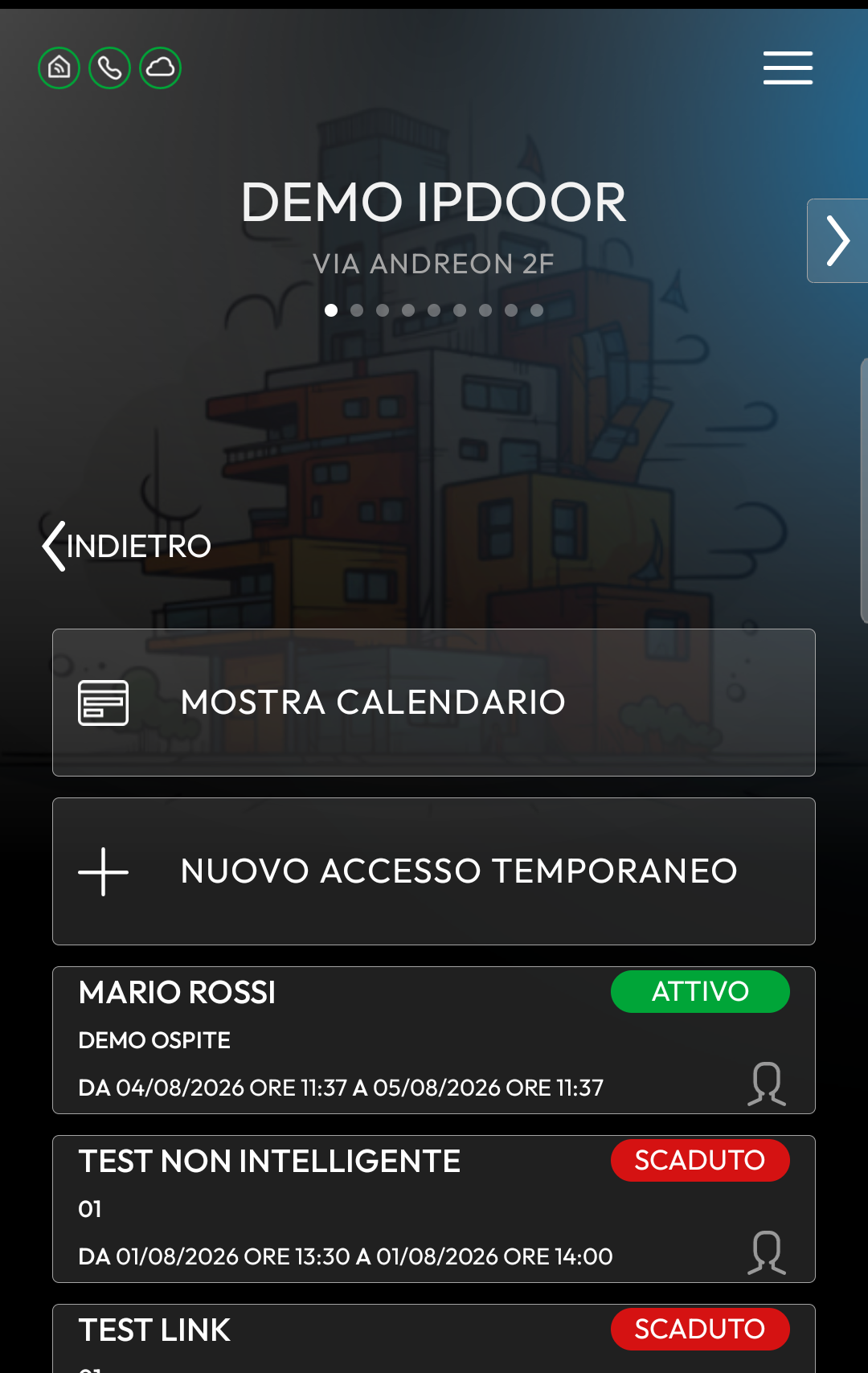 Attivo
In alternativa: crea dal calendario#
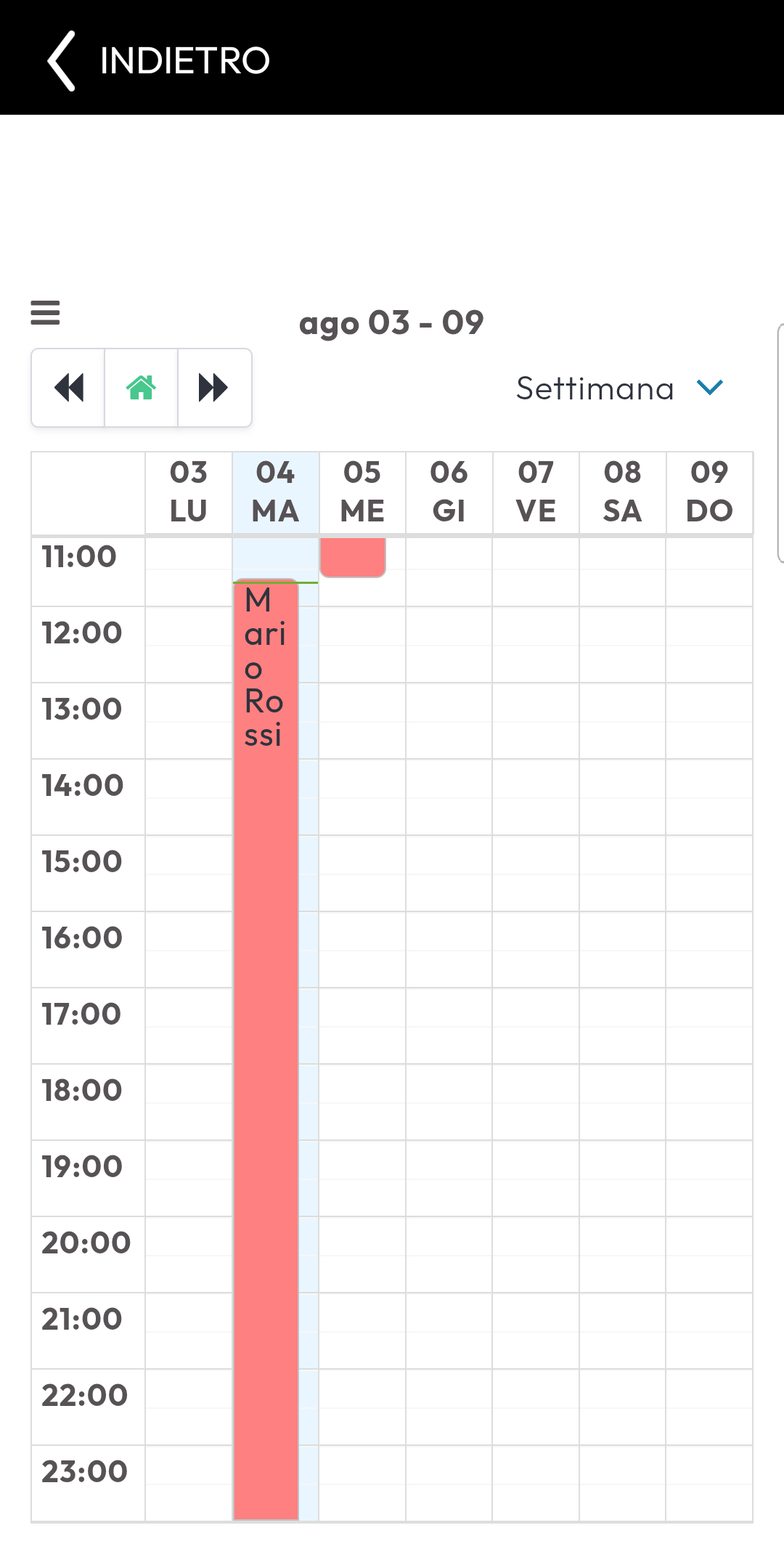
Da Mostra calendario vedi tutti gli accessi sul calendario. Puoi anche crearne uno nuovo tenendo premuto sul giorno desiderato.
 Il tuo accesso