Scegliere i pulsanti preferiti
I preferiti sono i riquadri che vedi nella schermata principale. Sei tu a scegliere quali comandi mettere in prima pagina e in che ordine.
1 · Apri "Pulsanti preferiti app"#
Dal menu ☰ → Configurazioni → Pulsanti preferiti app. Trovi due opzioni.
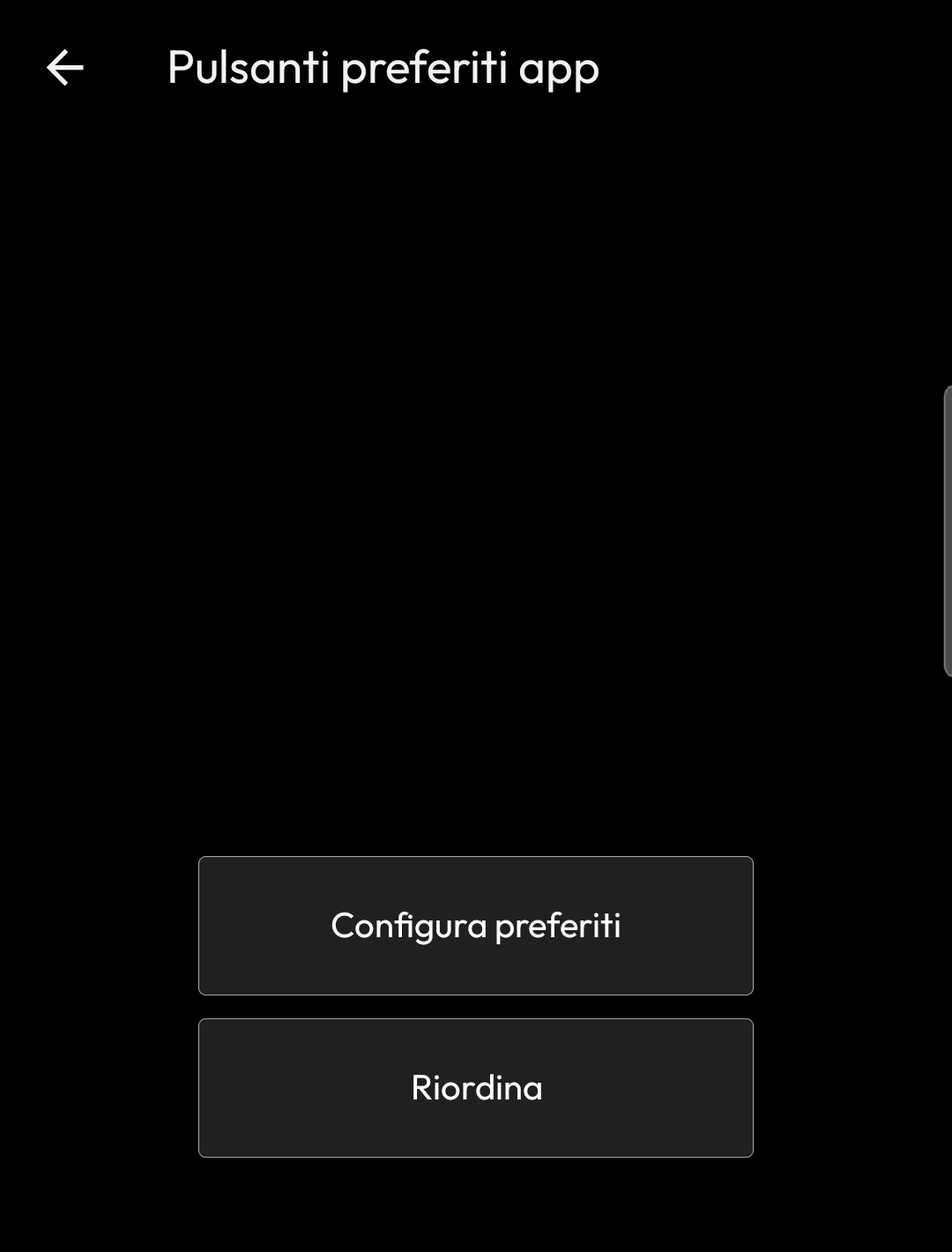 Scegli i comandi
2 · Scegli i comandi#
Compaiono tutti i comandi disponibili sul tuo impianto. Quelli accesi sono già tra i preferiti, quelli in grigio no: tocca un riquadro per aggiungerlo o toglierlo, poi tocca Conferma.
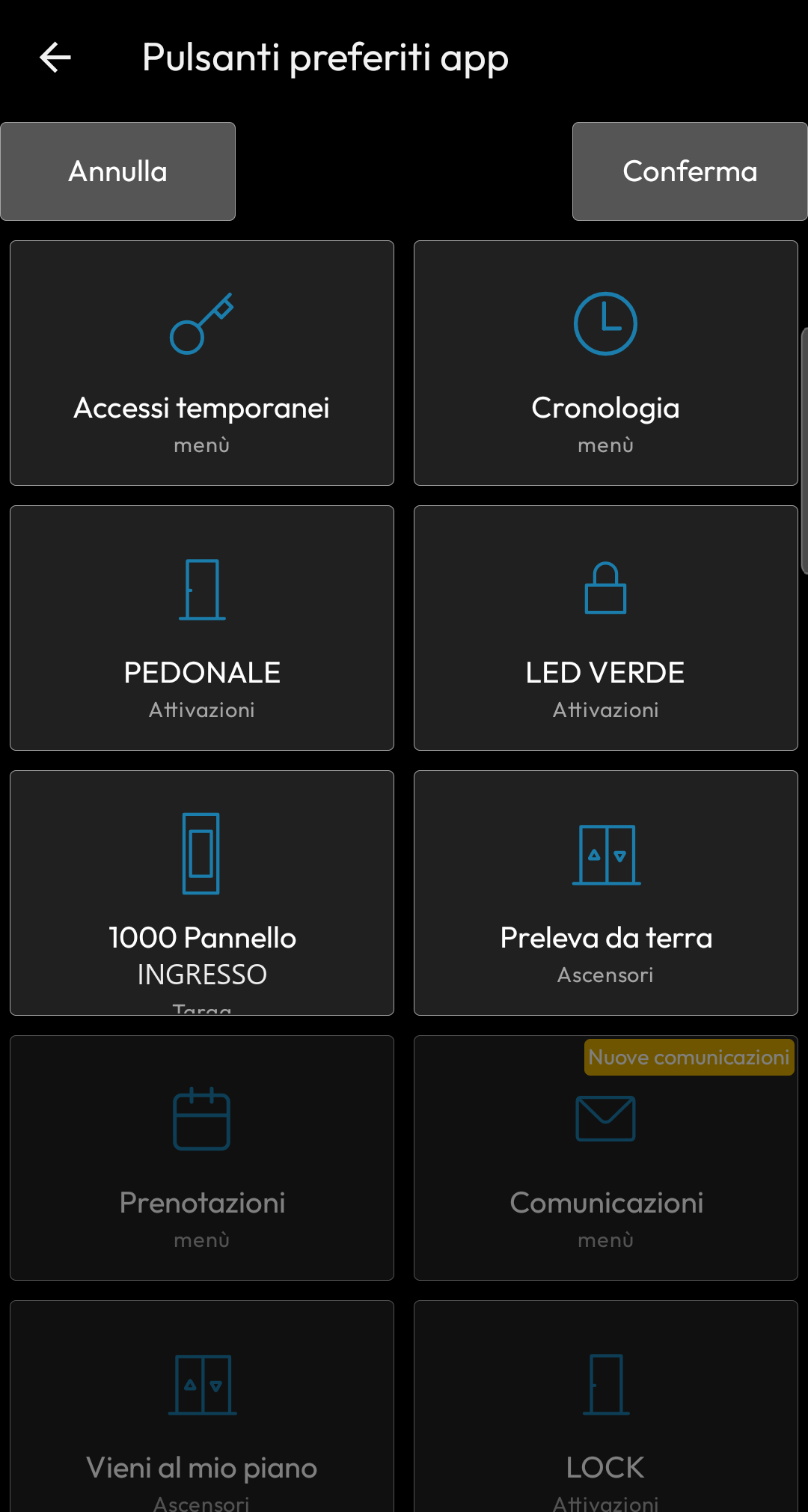 AttivoSpento
3 · Cambia l'ordine#
Con Riordina vedi solo i preferiti che hai scelto: trascinali nella posizione che preferisci e conferma. L'ordine qui è lo stesso che vedrai nella schermata principale.
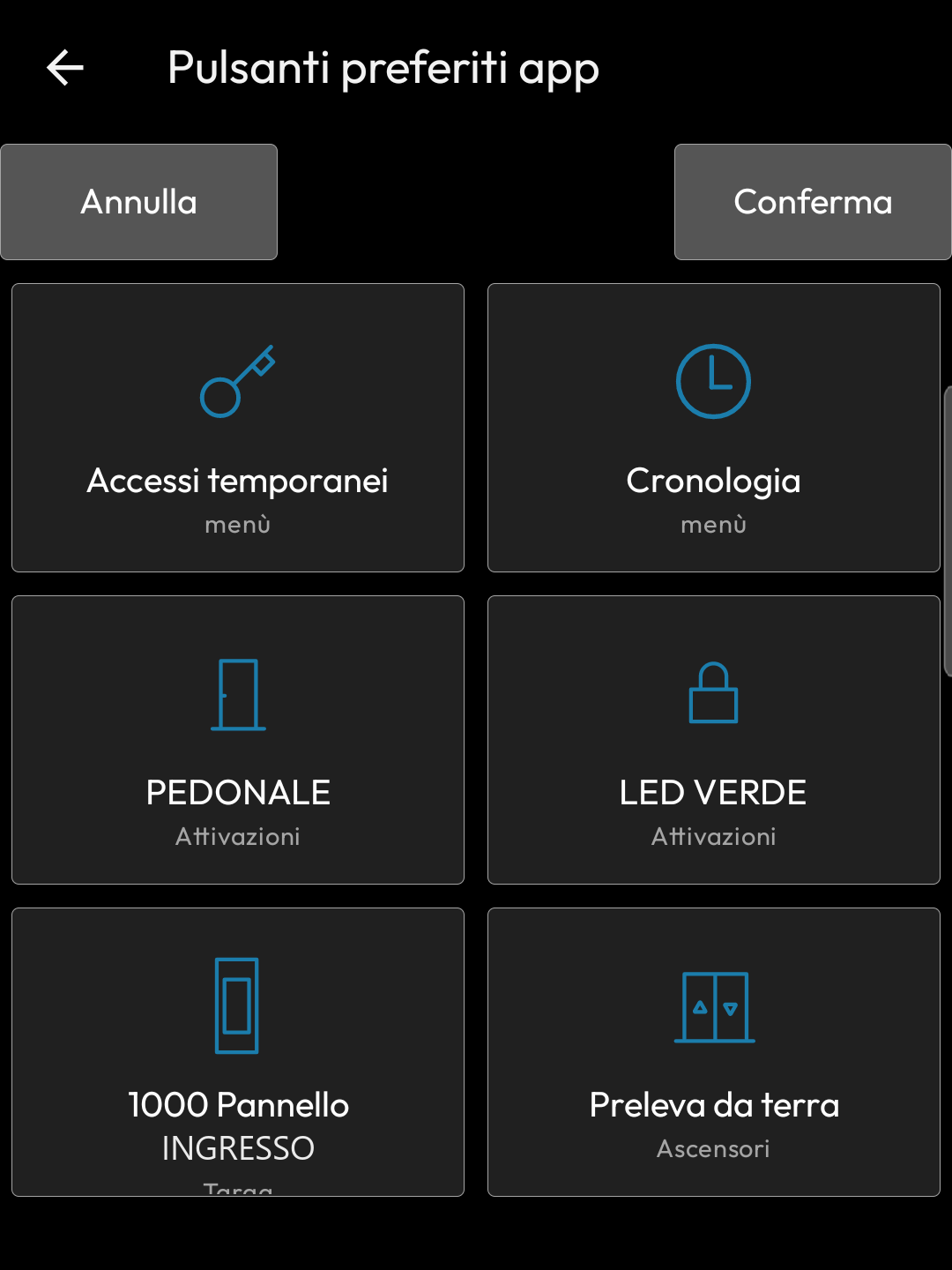
Quando serve: in modalità semplificata la schermata principale mostra solo i preferiti. Se un comando che ti serve non compare — ad esempio quelli dell'ascensore — aggiungilo da qui.