Annunci multicast
ANNUNCI MULTICAST#
Un annuncio (in inglese paging) è un messaggio vocale a senso unico verso tutti i dispositivi di un gruppo: chi parla viene ascoltato nello stesso momento da tutti, e nessuno risponde. Serve per esempio alla portineria che avvisa un piano, alla reception che chiama a raccolta il personale, all'ufficio che comunica con tutte le sale.
L'annuncio non ha destinatari propri: si fa verso un gruppo dell'impianto e raggiunge i dispositivi che ne fanno parte. Si prepara in tre passi:
- si abilita il gruppo agli annunci, da Amministrazione;
- si crea il pulsante che avvia l'annuncio: un preferito sul monitor oppure un pulsante di chiamata sulla targa;
- si verifica che la rete locale lasci passare il traffico multicast.
Come funziona#
- Una sola trasmissione. Il dispositivo che parla invia un unico flusso audio a un indirizzo multicast della rete locale, e tutti i dispositivi del gruppo lo ascoltano insieme. Il traffico è lo stesso con due o con cinquanta destinatari.
- Come un intercom, ma senza risposta. Sui dispositivi che ricevono l'annuncio parte da solo: non squillano, non serve accettare e il microfono resta spento.
- Solo dispositivi. Oggi ricevono gli annunci i monitor IpDoor Pleats, Aura, Next e Match del gruppo, collegati alla stessa rete locale. Le app degli utenti non li ricevono.
- Uno standard aperto. Il paging IpDoor segue gli standard dei sistemi di paging su IP: segnalazione SIP e audio RTP multicast. Per questo in futuro potranno ricevere gli annunci anche dispositivi di terze parti compatibili, come telefoni IP e altoparlanti di rete.
- Chi parla. L'annuncio parte da un monitor, con un preferito dedicato, oppure da una targa, con un pulsante di chiamata.
Abilitare un gruppo#
Dal menu Amministrazione si apre la scheda Annuncio con Vai alla sezione. La pagina Annuncio multicast elenca i gruppi abilitati agli annunci; all'inizio è vuota.
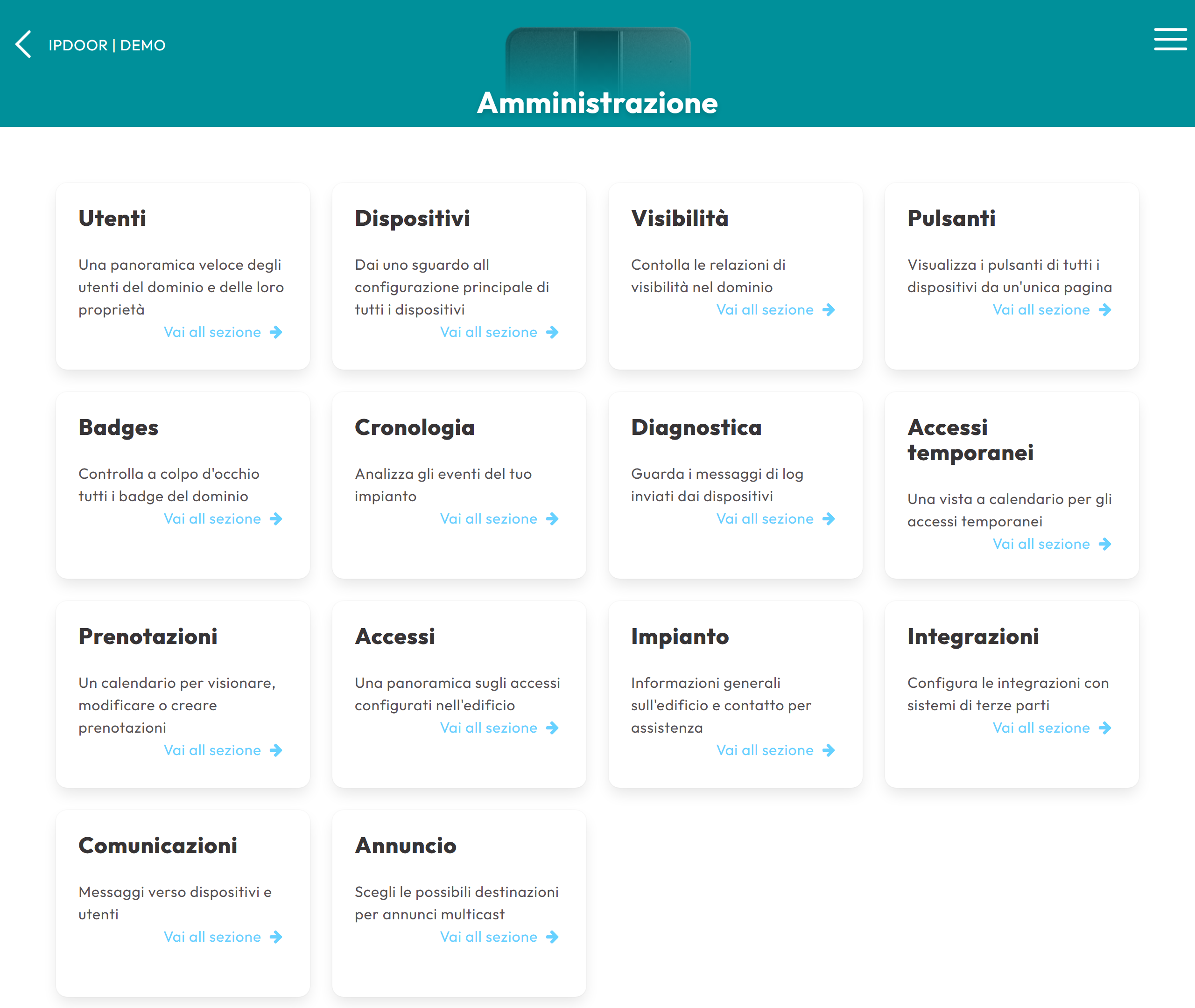 Annuncio
- Premi Abilita un gruppo: compaiono i gruppi dell'impianto non ancora abilitati.
- Selezionane uno o più e premi Applica. I gruppi scelti si aggiungono all'elenco.
- Per ogni gruppo puoi indicare un Indirizzo multicast (vedi sotto) oppure lasciare il campo vuoto.
- Premi Applica in fondo alla pagina per salvare.
Con la X rossa accanto a un gruppo lo si toglie dagli annunci; anche questa modifica va confermata con Applica.
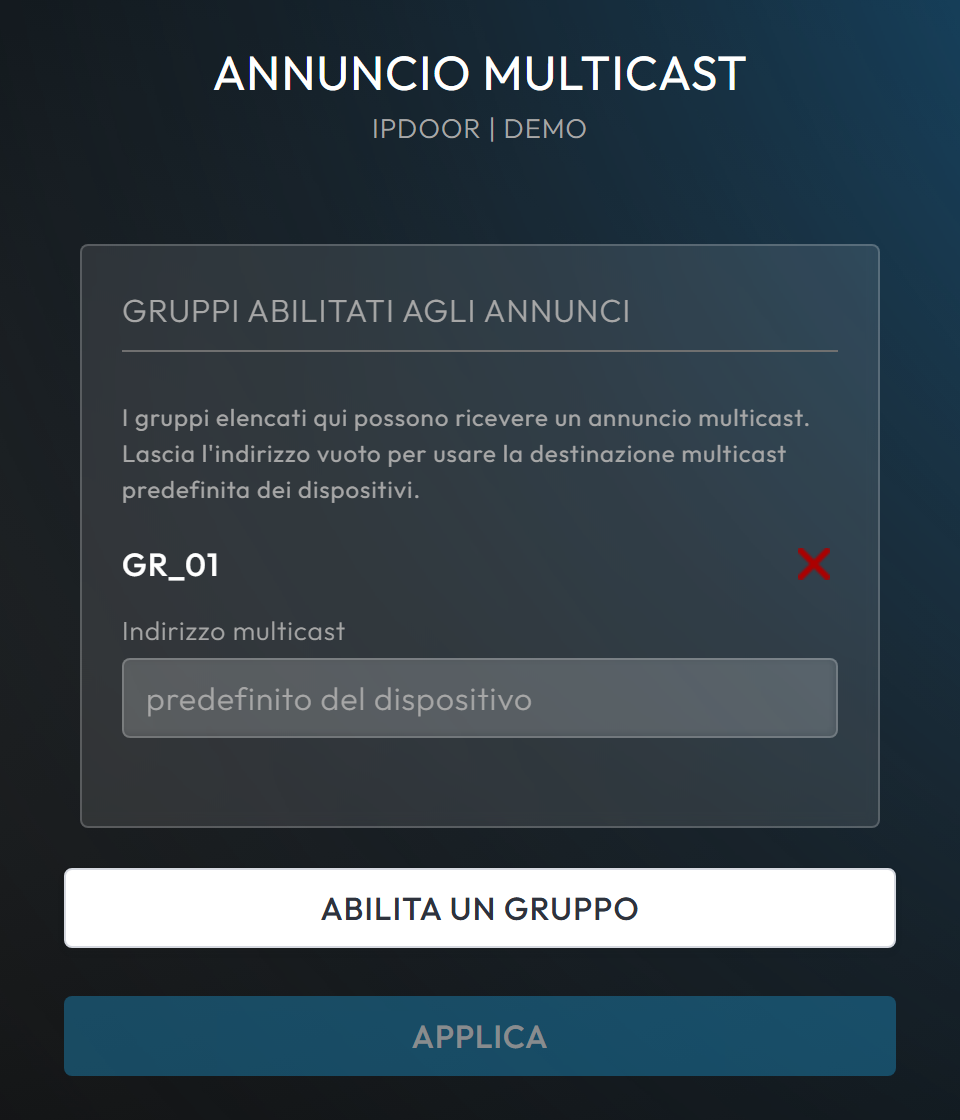 134Togli il gruppo
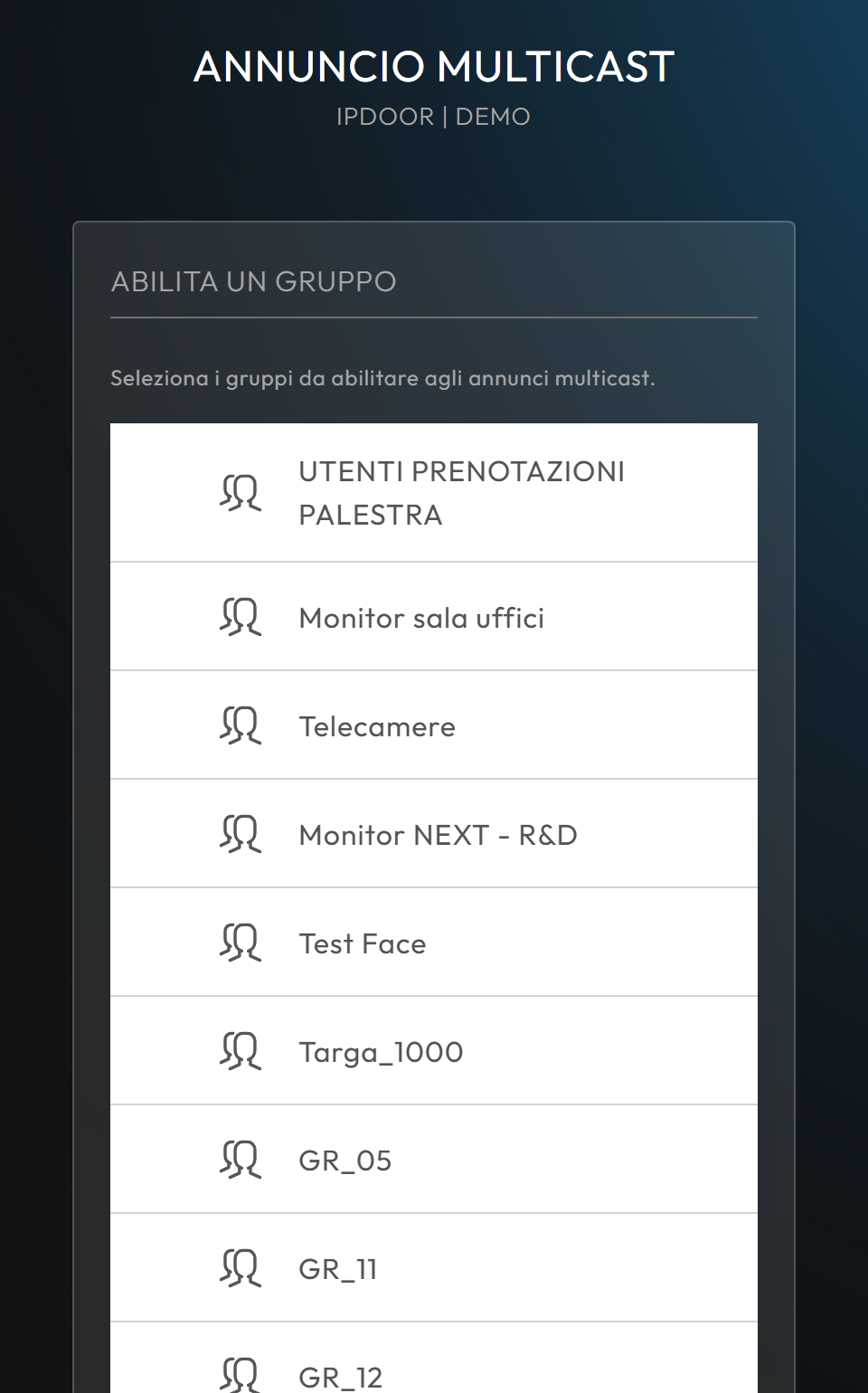 2
2L'indirizzo multicast#
È il «canale» su cui viaggia l'annuncio del gruppo e si scrive come indirizzo:porta, per esempio 239.0.0.1:5004:
- l'indirizzo deve essere un indirizzo multicast, cioè compreso tra
224.0.0.0e239.255.255.255; per una rete interna si usano di solito quelli che iniziano con 239; - la porta va da 1 a 65535.
Se il campo resta vuoto vale il predefinito del dispositivo. Quando i gruppi abilitati sono più di uno conviene invece dare a ciascuno un indirizzo diverso: ogni gruppo diventa una zona separata e due annunci contemporanei verso gruppi diversi non si sovrappongono.
Un indirizzo scritto male viene segnalato in rosso e Applica resta disattivato finché non viene corretto o cancellato.
Se un gruppo abilitato viene eliminato, nell'elenco resta una riga in grigio, «Il gruppo … non esiste più»: si toglie con la X.
Il pulsante sul monitor#
Sul monitor l'annuncio è un elemento dei Preferiti, cioè della schermata principale.
- Apri il monitor dalla Console e vai in Configurazioni → Preferiti.
- Premi Annuncio: si apre la finestra Crea un Annuncio.
- In Gruppi scegli il gruppo da chiamare: compaiono solo i gruppi abilitati agli annunci e non ancora usati da un altro annuncio dello stesso monitor.
- In Nome scrivi il testo del pulsante; se lo lasci com'è resta il nome del gruppo.
- Premi Aggiungi, poi Applica per inviare la nuova schermata al monitor.
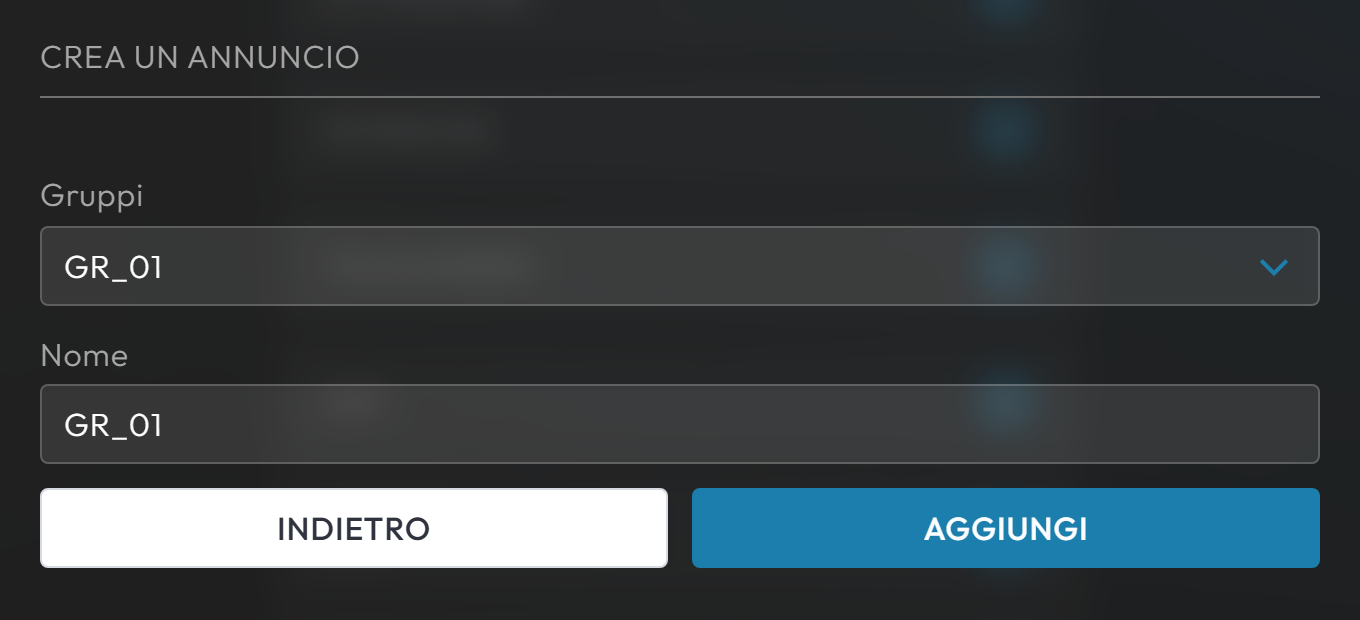 345
345Se nessun gruppo è disponibile, la finestra lo dice: bisogna prima abilitarne uno, oppure togliere un annuncio già presente sul monitor.
Il preferito Intercom verso lo stesso gruppo resta invece una normale chiamata: dal monitor l'annuncio si fa solo con il preferito Annuncio.
Su tutti i monitor tranne Pleats la schermata principale ha al massimo quattro preferiti: se è piena, prima di aggiungere l'annuncio bisogna toglierne uno.
L'annuncio sui monitor#
Sulla schermata principale del monitor l'annuncio è un riquadro come gli altri preferiti, con l'icona dell'altoparlante e il nome scelto nella Console.
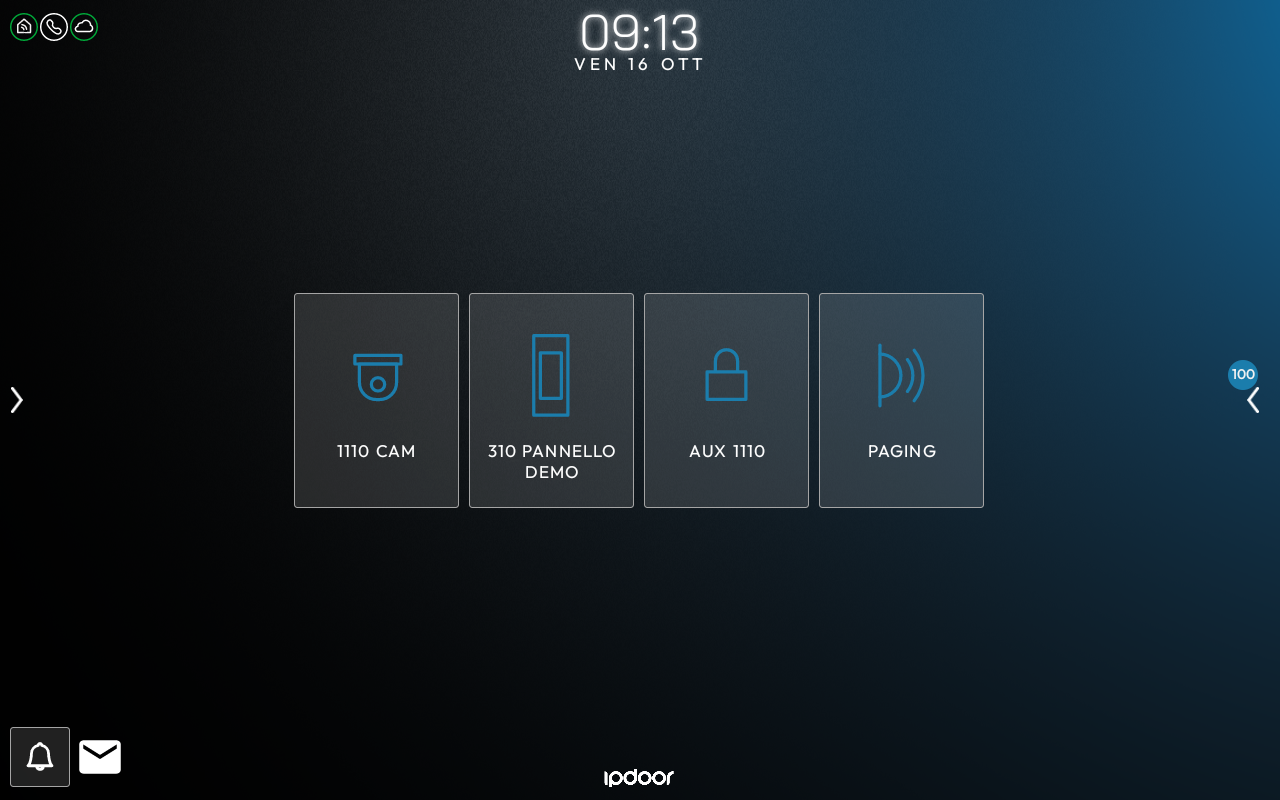 Annuncio
Chi parla. Toccando il riquadro si apre a tutto schermo Invio annuncio in corso, con il nome dell'annuncio e l'invito «Parla verso il dispositivo. Tutte le destinazioni possono sentirti». Da quel momento ciò che si dice arriva a tutti i dispositivi del gruppo. Il tasto rosso in basso a destra chiude l'annuncio e riporta alla schermata principale.
 Riaggancia
Chi ascolta. Sui monitor del gruppo compare da sola Ricezione annuncio in corso, con il nome del monitor che parla e la scritta «Un annuncio è in riproduzione sul dispositivo». Non c'è niente da accettare. Con Chiudi si può interrompere l'ascolto sul proprio monitor; quando chi parla riaggancia, i monitor tornano da soli alla schermata principale.
 Interrompe l’ascolto
Chi ascolta vede il nome del dispositivo che parla: conviene dare ai monitor nomi chiari, come «Portineria» o «Reception».
Il pulsante sulla targa#
Sulla targa non c'è un tipo di pulsante dedicato: si usa un normale pulsante di chiamata la cui azione Chiamate punta al gruppo abilitato. È il gruppo a decidere: se è abilitato agli annunci, alla pressione del pulsante parte un annuncio invece di una chiamata.
L'abilitazione vale per il gruppo, non per il singolo pulsante. Se si abilita agli annunci un gruppo che riceve anche le chiamate normali, per esempio quello di un appartamento, anche quelle chiamate diventano annunci a senso unico. Per gli annunci conviene creare gruppi dedicati, come «Annuncio Piano 1», che contengono solo i dispositivi che devono ascoltare.
La rete#
Il multicast funziona all'interno di una rete locale. Perché gli annunci arrivino:
- il dispositivo che parla e quelli che ascoltano devono stare nella stessa rete locale (LAN o VLAN), senza router o NAT di mezzo;
- la rete deve lasciar passare il multicast; sugli switch gestiti è consigliato attivare l'IGMP snooping, con un querier se la rete lo richiede;
- è preferibile che i dispositivi siano collegati via cavo: in Wi-Fi il multicast dipende molto dall'access point.
Per verificare la rete si può programmare, nella Diagnostica, un test di tipo Multicast dal dispositivo che parla verso quelli che ascoltano.
Gli annunci servono a comunicare con le persone presenti: non sostituiscono un impianto di evacuazione vocale certificato.