Menu Amministrazione
Il Menu Amministrazione è il pannello centrale della Console da cui gestire e consultare tutti gli aspetti di un impianto (dominio) IpDoor: utenti, dispositivi, credenziali, accessi, eventi e integrazioni.
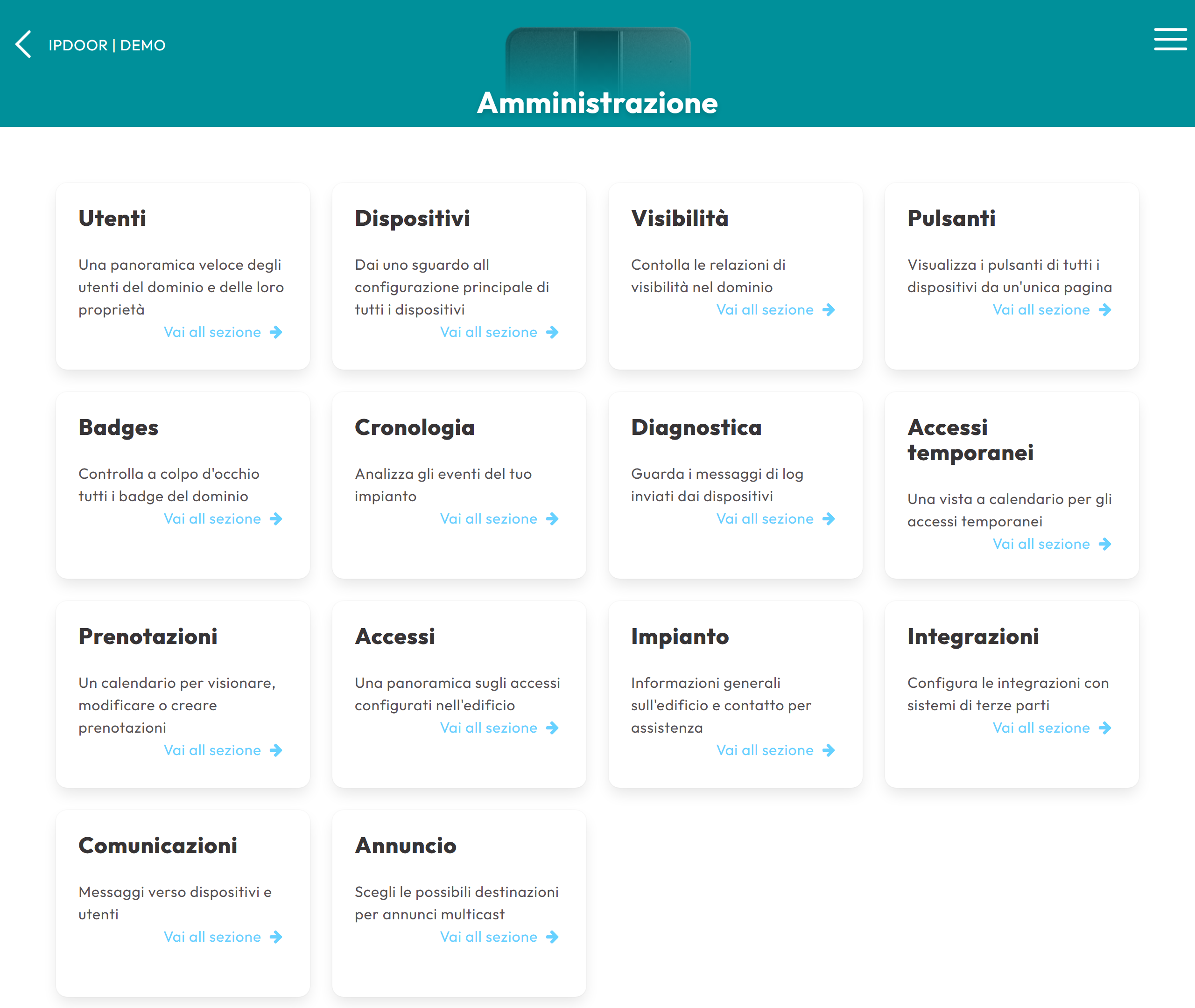
Vi si accede in due modi: dalla Home dell'impianto (la riga Amministrazione) oppure dal menu di navigazione (icona ☰ in alto a destra → Amministrazione). La pagina è un cruscotto in cui ogni funzione è rappresentata da una scheda con il pulsante Vai alla sezione.
 Apri la sezione
Il menu raccoglie le seguenti sezioni:
- Utenti — panoramica degli utenti del dominio e delle loro proprietà
- Dispositivi — configurazione principale di tutti i dispositivi
- Visibilità — relazioni di visibilità nel dominio
- Pulsanti — pulsanti di chiamata/azione di tutti i dispositivi in un'unica pagina
- Badges — tutti i badge del dominio
- Cronologia — eventi dell'impianto
- Diagnostica — messaggi di log inviati dai dispositivi
- Accessi temporanei — vista a calendario degli accessi temporanei
- Prenotazioni — calendario per visionare, modificare o creare prenotazioni
- Accessi — panoramica degli accessi configurati nell'edificio
- Impianto — informazioni generali sull'edificio e contatto per assistenza
- Integrazioni — integrazioni con sistemi di terze parti
- Comunicazioni — messaggi verso dispositivi e utenti
- Annuncio — gruppi che ricevono gli annunci multicast (paging)
Utenti#
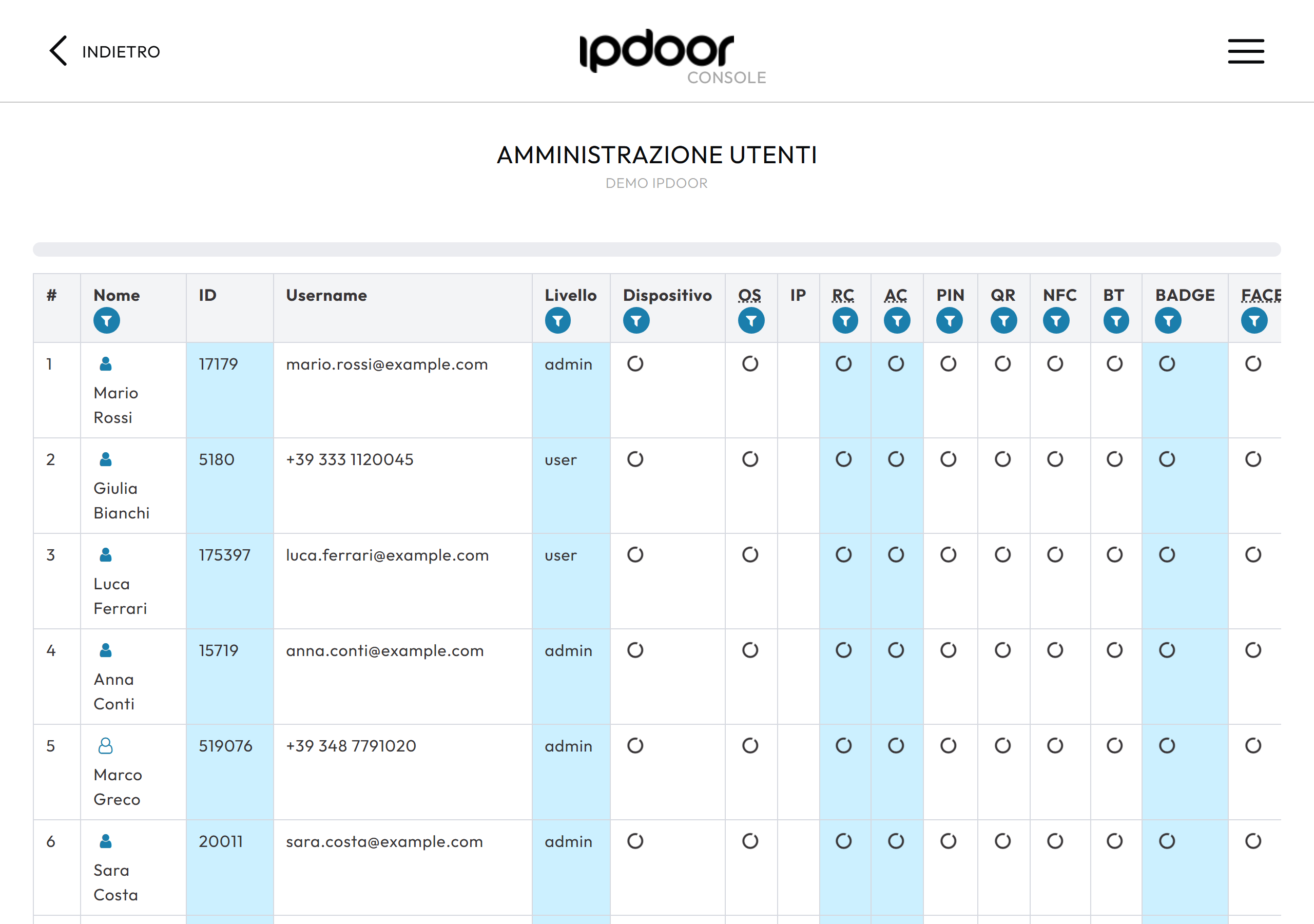
La sezione Utenti offre una panoramica tabellare di tutti gli utenti del dominio e delle loro proprietà. Ogni riga corrisponde a un utente; le colonne ne mostrano l'identità, il dispositivo in uso e le credenziali/metodi di accesso abilitati. Ogni colonna dispone di un filtro (icona a imbuto) e i dati sono ordinabili.
 Filtra / ordinaCredenziali e licenze
Colonne della tabella#
| Colonna | Significato |
|---|---|
| Nome | Nome visualizzato dell'utente (ordinabile A→Z / Z→A) |
| ID | Identificativo numerico interno |
| Username | Email o numero di telefono associato all'utente |
| Livello | Ruolo dell'utente: admin oppure user |
| Dispositivo | Modello del dispositivo registrato (es. Samsung, iPhone…) |
| OS | Sistema operativo del dispositivo (Android / iOS) |
| IP | Indirizzo IP del dispositivo, se rilevato |
| RC | Licenza di chiamata remota: spunta se presente |
| AC | Licenza di controllo accessi: mostra la data di scadenza (o una spunta se illimitata) |
| PIN · QR · NFC · BT · FACE | Metodi di accesso configurati per l'utente (spunta = attivo) |
| BADGE | Nome del badge assegnato all'utente |
| Gruppi | Gruppi di appartenenza dell'utente |
Come consultare e filtrare gli utenti#
- Dal Menu Amministrazione, apri Utenti con Vai alla sezione.
- Scorri la tabella per visualizzare tutti gli utenti del dominio.
- Per filtrare, clicca l'icona a imbuto nell'intestazione di una colonna (ad esempio Livello → user per i soli utenti non amministratori, oppure OS → iOS).
- Per individuare chi possiede una determinata licenza o credenziale, usa i filtri delle colonne RC, AC, PIN, QR, NFC, BT, BADGE, FACE.
- Per filtrare per gruppo, usa il filtro della colonna Gruppi e seleziona il gruppo desiderato.
- Per ordinare per nome, usa il filtro A→Z / Z→A sulla colonna Nome.
- Usa Rimuovi filtro nell'intestazione per azzerare un filtro attivo.
Esportare l'elenco utenti#
In alto nella pagina è disponibile il pulsante Esporta dati CSV: consente di scaricare l'elenco completo degli utenti (con le colonne visualizzate) in formato CSV, utile per analisi o archiviazione esterna.
Dispositivi#
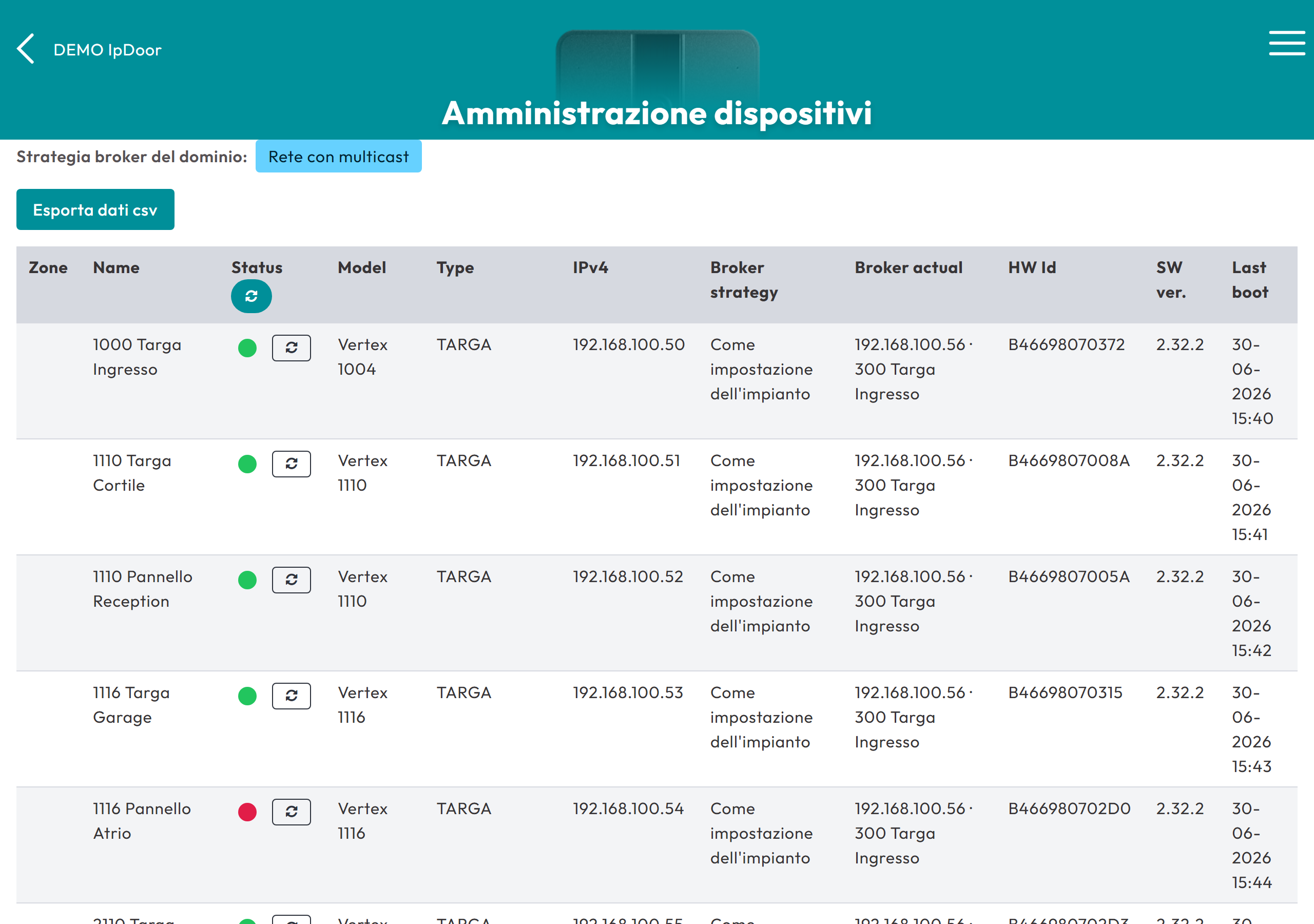
La sezione Dispositivi offre uno sguardo d'insieme sulla configurazione principale di tutti i dispositivi dell'impianto, con il loro stato di connessione, i dati di rete e la versione firmware. In cima alla pagina sono presenti l'indicazione della Strategia broker del dominio e il pulsante Esporta dati CSV.
 Esporta CSVCarica lo stato
Colonne della tabella#
| Colonna | Significato |
|---|---|
| Zone | Zona a cui è assegnato il dispositivo |
| Name | Nome del dispositivo |
| Status | Stato di connessione del dispositivo (indicatore colorato). I dati di stato non vengono caricati all'apertura della pagina: si ottengono su richiesta premendo STATUS (vedi nota sul caricamento) |
| Model | Modello del dispositivo (es. Vertex 1004, Spark 300, Touch IP120D) |
| Type | Tipo di dispositivo (es. TARGA per le postazioni esterne) |
| IPv4 | Indirizzo IP del dispositivo sulla rete locale |
| Broker strategy | Strategia broker configurata per il dispositivo (es. Come impostazione dell'impianto, per seguire la strategia del dominio) |
| Broker actual | Broker effettivamente in uso in quel momento |
| HW Id | Identificativo hardware del dispositivo |
| SW ver. | Versione firmware installata |
| Last boot | Data/ora dell'ultimo avvio |
Strategia broker del dominio#
In alto è riportata la Strategia broker del dominio (ad esempio Rete con multicast): definisce la modalità con cui i dispositivi comunicano tra loro e con la Console a livello di intero dominio (ad esempio con o senza multicast/mDNS). I valori Broker strategy e Broker actual di ogni riga permettono di verificare che ciascun dispositivo stia effettivamente operando secondo la strategia prevista.
Caricamento dei dati di stato#
Per non appesantire la pagina a ogni accesso, i dati in tempo reale dei dispositivi (stato di connessione, indirizzo IPv4, broker effettivo, ultimo avvio) non vengono scaricati automaticamente all'apertura: all'inizio queste colonne appaiono vuote o con un trattino.
Premendo il pulsante STATUS (l'icona di aggiornamento nell'intestazione della colonna Status) la Console recupera questi dati in modo asincrono per tutti i dispositivi: il caricamento avviene in background e può richiedere qualche istante, popolando progressivamente la tabella. È disponibile anche un pulsante di aggiornamento su ogni riga per rileggere lo stato di un singolo dispositivo.
Come consultare i dispositivi#
- Dal Menu Amministrazione, apri Dispositivi con Vai alla sezione.
- Premi STATUS per caricare i dati in tempo reale di tutti i dispositivi (stato, IP, broker effettivo, ultimo avvio); attendi il completamento del caricamento asincrono.
- In alternativa, usa il pulsante di aggiornamento nella singola riga per rileggere lo stato di un solo dispositivo.
- Per aprire la configurazione del singolo dispositivo, usa l'icona a forma di ingranaggio a fine riga: si accede così alle impostazioni di dettaglio del dispositivo (pulsanti, accessi, input/output, chiamata, audio, telecamera, ecc.).
- Usa Esporta dati CSV per scaricare l'elenco completo dei dispositivi.
Nota: la configurazione approfondita di ciascun dispositivo (postazioni esterne, interni, controller) è trattata nei rispettivi capitoli dedicati della guida.
Azioni rapide sul dispositivo#
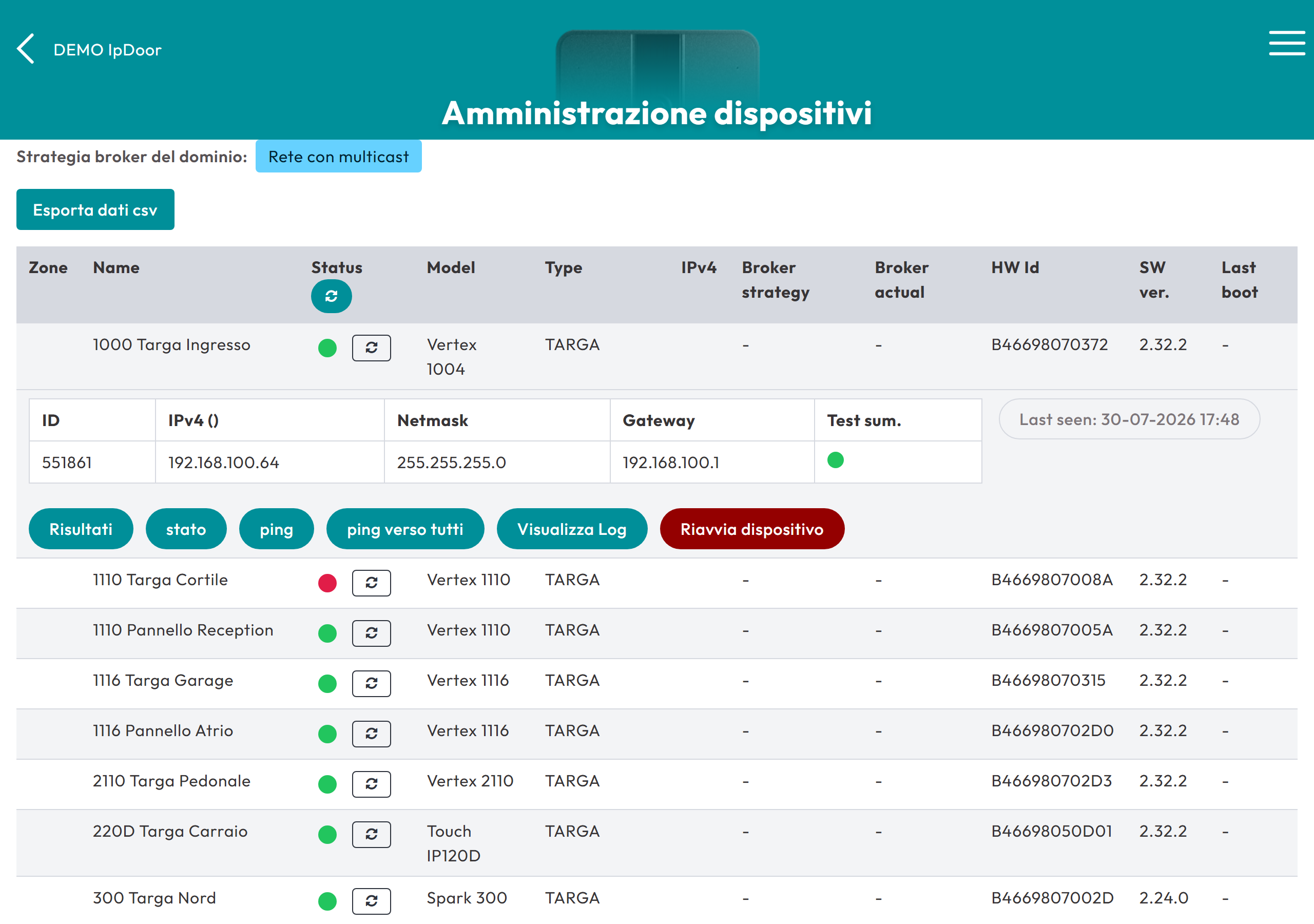
Cliccando su una riga della tabella, il dispositivo si espande mostrando un pannello di azioni immediate, molto utili per diagnostica e manutenzione senza aprire la configurazione completa:
- Risultati — gli esiti degli ultimi test/diagnostiche del dispositivo.
- stato — richiede lo stato attuale del dispositivo.
- ping — verifica la raggiungibilità del dispositivo; ping verso tutti lo verifica verso tutti gli altri dispositivi.
- Visualizza Log — apre i log inviati dal dispositivo.
- Riavvia dispositivo — riavvia da remoto il dispositivo (azione delicata).
Nel pannello sono riportati anche l'ID, i dati di rete (IPv4, Netmask, Gateway) e l'indicazione Last seen (ultimo contatto).
 Azioni immediateUltimo contatto
Visibilità#
La sezione Visibilità consente di gestire le relazioni di visibilità nel dominio: per ciascun gruppo si definisce che cosa i suoi membri possono vedere e utilizzare, ovvero quali dispositivi, quali attivazioni e quali zone ascensori.
La pagina è organizzata a colonne:
- Gruppi (a sinistra) — elenco dei gruppi del dominio; si seleziona il gruppo su cui operare (viene evidenziato). Accanto a ogni gruppo sono presenti comandi rapidi e un interruttore di visibilità.
- Dispositivi — elenco dei dispositivi; per il gruppo selezionato si attiva o disattiva la visibilità di ciascun dispositivo.
- Attivazioni — elenco delle attivazioni/uscite (relè, output, attuatori) che il gruppo può vedere e comandare.
- Zone ascensori — elenco delle zone/piani ascensore abilitabili per il gruppo.
L'icona a forma di occhio accanto a ciascun elemento indica se quell'elemento è visibile (occhio aperto) o nascosto (occhio sbarrato) per il gruppo selezionato; cliccandola si commuta lo stato.
Come gestire la visibilità di un gruppo#
- Apri Visibilità dal Menu Amministrazione.
- Nella colonna Gruppi seleziona il gruppo da configurare.
- Nelle colonne Dispositivi, Attivazioni e Zone ascensori usa l'icona a occhio per rendere ciascun elemento visibile o nascosto per quel gruppo.
- Ripeti la procedura per gli altri gruppi.
- Usa Esporta dati CSV per scaricare la configurazione di visibilità.
Nota: la visibilità determina ciò che i membri di un gruppo vedono e possono utilizzare nelle app e sui dispositivi; va coordinata con la configurazione dei gruppi e dei permessi.
Pulsanti#
La sezione Pulsanti raccoglie in un'unica pagina i pulsanti di chiamata e di azione di tutti i dispositivi dell'impianto, senza doverli aprire uno per uno. In alto è disponibile il filtro Filtra per dispositivo per restringere la vista a un solo dispositivo. I pulsanti sono raggruppati per dispositivo.
Colonne della tabella#
| Colonna | Significato |
|---|---|
| Pulsante | Posizione/indice del pulsante sul dispositivo (0, 1, 2…). L'icona a matita apre la modifica del pulsante |
| Testo | Etichetta mostrata sul pulsante (ad esempio il nome del gruppo o del nominativo) |
| Chiamata | Destinazione della chiamata avviata dal pulsante (gruppo o utente) |
| Attivazione | Eventuale attivazione/uscita associata al pulsante |
| Post-it | Nota o promemoria associato al pulsante |
| Chiamata ascensore | Eventuale chiamata ascensore associata al pulsante |
Come consultare e modificare i pulsanti#
- Apri Pulsanti dal Menu Amministrazione.
- Usa Filtra per dispositivo per selezionare il dispositivo di cui vedere i pulsanti (oppure scorri i blocchi, uno per dispositivo).
- Consulta, per ogni pulsante, testo, destinazione di chiamata, attivazione, post-it e chiamata ascensore.
- Per modificare un pulsante, clicca l'icona a matita accanto al suo numero: da qui puoi aggiornare testo, destinazione della chiamata, attivazione, post-it e chiamata ascensore.
Nota: il numero di pulsanti disponibili su un dispositivo dipende dal modello e dalle eventuali licenze pulsanti. La procedura completa di aggiunta dei pulsanti di chiamata è descritta nel capitolo dedicato dei Wizard.
Badges#
La sezione Badges raccoglie a colpo d'occhio tutti i badge (tessere/tag) del dominio e ne consente la gestione: assegnazione agli utenti, importazione, lettura e scrittura. In alto sono disponibili le azioni Esporta dati CSV, Importa badge, Leggi badge e Scrivi badge.
Azioni in alto#
| Azione | Descrizione |
|---|---|
| Esporta dati CSV | Scarica l'elenco dei badge in formato CSV |
| Importa badge | Importa un elenco di badge (inserimento massivo) |
| Leggi badge | Acquisisce il valore di un badge tramite un lettore/dispositivo abilitato |
| Scrivi badge | Programma/scrive un valore su un badge |
Colonne della tabella#
| Colonna | Significato |
|---|---|
| ID | Identificativo interno del badge |
| Nome | Nome assegnato al badge (l'icona a matita consente di rinominarlo) |
| Utente | Utente a cui il badge è assegnato (se presente) |
| Valore (hex) | Valore del badge in esadecimale, nascosto per riservatezza (icona a occhio per rivelarlo) |
| Valore (dec) | Stesso valore in formato decimale, anch'esso nascosto (icona a occhio per rivelarlo) |
| Azioni | Assegna a … / Rimuovi assegnamento / Elimina |
Come gestire i badge#
- Apri Badges dal Menu Amministrazione.
- Consulta l'elenco; per vedere il valore di un badge usa l'icona a occhio nelle colonne Valore (hex) / Valore (dec).
- Per assegnare un badge a un utente, usa Assegna a …; per togliere l'associazione, Rimuovi assegnamento.
- Per rinominare un badge, usa l'icona a matita accanto al nome.
- Per acquisire o programmare le tessere, usa Leggi badge (lettura del valore da un lettore) o Scrivi badge (scrittura del valore sul badge).
- Per aggiungere più badge in blocco usa Importa badge; per rimuovere un badge, Elimina.
Nota: le funzioni Leggi badge e Scrivi badge richiedono un dispositivo/lettore abilitato alla lettura-scrittura delle tessere.
Cronologia#
La sezione Cronologia (Cronologia eventi) permette di analizzare gli eventi dell'impianto — chiamate, accessi, allarmi e attivazioni — con filtri, esportazione e impostazioni di conservazione.
Filtri e ricerca#
Nel pannello a sinistra si impostano i criteri di ricerca:
| Filtro | Descrizione |
|---|---|
| Tipo | Tipo di evento da cercare |
| Dispositivi | Limita la ricerca a uno o più dispositivi |
| Utenti | Limita la ricerca a uno o più utenti |
| Periodo | Intervallo di date (data inizio – data fine) |
| Reset / Mostra | Reset azzera i filtri; Mostra esegue la ricerca |
Gli eventi mostrati corrispondono al periodo e ai filtri selezionati; dopo aver modificato i criteri, premi Mostra per aggiornare l'elenco. Se per il periodo scelto non ci sono eventi, compare "Non ci sono eventi da mostrare".
In alto a destra le schede Tutto · Chiamate · Accessi · Allarmi · Attivazioni filtrano gli eventi trovati per categoria.
Risultati e dettaglio evento#
Gli eventi sono elencati in ordine cronologico. Ogni riga riporta l'origine o il nominativo, la data/ora e un'icona che indica il tipo di evento. Cliccando su un evento la riga si espande e mostra i dettagli (ad esempio "Accesso eseguito da …") e, quando disponibile, l'immagine catturata al momento dell'evento (la foto scattata dalla postazione durante l'accesso o la chiamata). Quando gli eventi sono numerosi, in fondo all'elenco è presente la navigazione a pagine.
Esportazione#
Nella sezione Download puoi spuntare Includi immagini eventi e premere scarica CSV file per esportare gli eventi (opzionalmente con le immagini associate agli eventi).
Opzioni di memorizzazione cronologia#
L'opzione Opzioni di memorizzazione cronologia definisce per quanto tempo la cronologia viene conservata (ad esempio 1 mese): imposta la durata desiderata e premi aggiorna per applicarla.
Come consultare la cronologia#
- Apri Cronologia dal Menu Amministrazione.
- Imposta i filtri (tipo, dispositivi, utenti, periodo).
- Premi Mostra per visualizzare gli eventi corrispondenti.
- Usa le schede Tutto / Chiamate / Accessi / Allarmi / Attivazioni per restringere per categoria.
- Per esportare, spunta eventualmente Includi immagini eventi e premi scarica CSV file.
- Usa Reset per azzerare i filtri e ripartire.
Diagnostica#
La sezione Diagnostica permette di verificare il funzionamento dei dispositivi tramite gli eventi di diagnostica programmati e i trigger di test, ed è uno strumento pensato soprattutto per installatori e manutentori.
La pagina mostra l'elenco dei dispositivi. In alto sono disponibili:
- un filtro per tipo di dispositivo: Tutti, Targa, Monitor;
- un campo filtra per nome per cercare un dispositivo specifico.
Per ogni dispositivo dell'elenco sono presenti due comandi:
- l'icona a forma di lente per visualizzare gli eventi di diagnostica programmati del dispositivo;
- l'icona + per creare un nuovo trigger di test sul dispositivo.
Come usare la diagnostica#
- Apri Diagnostica dal Menu Amministrazione.
- Filtra l'elenco per tipo (Targa/Monitor) o cerca un dispositivo con filtra per nome.
- Con l'icona a lente visualizzi gli eventi di diagnostica programmati per quel dispositivo.
- Con l'icona + crei un nuovo trigger di test per verificare il dispositivo.
Configurare un nuovo test#
Con l'icona + si apre Configura un nuovo test, dove si definisce e si programma un test diagnostico:
- Tipo di test: Ping, Banda, Multicast, Raggiungibilità cloud, Raggiungibilità LAN, Speed.
- Dispositivi di origine: il/i dispositivo/i che eseguono il test (con Modifica si cambiano).
- Dispositivi di destinazione: i dispositivi dell'impianto verso cui eseguire il test (con Aggiungi).
- Destinazioni remote: eventuali destinazioni remote/esterne, non gestite dall'impianto (con Aggiungi).
- Intervallo (in secondi): ogni quanto ripetere il test, per un monitoraggio continuo nel tempo.
- Buffer size: dimensione del pacchetto/buffer usato dal test — Piccolo, Medio o Grande.
- Esegui adesso il test: esegue subito il test, una tantum.
- Fascia oraria: le fasce orarie in cui il test programmato viene eseguito.
Si conferma con CONFERMA.
I test così programmati vengono eseguiti automaticamente nel tempo; i loro esiti si consultano nella pagina Risultati diagnostica (menu Manutenzione del singolo dispositivo), dove sono filtrabili per tipo, periodo, esito e soglia.
Nota: la diagnostica avanzata e la ricezione di alert sui malfunzionamenti sono legate alla licenza di manutenzione dell'impianto.
Accessi temporanei#
La sezione Accessi temporanei presenta, in una vista a calendario, gli accessi a tempo concessi nel dominio. Ogni accesso è rappresentato da un blocco colorato posizionato nella fascia oraria di validità; il colore identifica la persona a cui l'accesso è associato.
Comandi e viste#
- Giorno / Settimana / Mese — scelta del livello di dettaglio del calendario.
- Indietro / Oggi / Avanti — navigazione tra i periodi; l'intervallo corrente è indicato in alto.
- Evidenzia mie — interruttore che mette in risalto gli accessi legati al proprio account.
- Legenda persone — a sinistra l'elenco delle persone con accessi temporanei, ciascuna con il proprio colore; la voce Tutti mostra tutti gli accessi e more espande l'elenco completo. Selezionando una persona si filtra/evidenzia la sua pianificazione.
- Esporta dati CSV — scarica l'elenco degli accessi temporanei.
Come consultare gli accessi temporanei#
- Apri Accessi temporanei dal Menu Amministrazione.
- Scegli la vista Giorno, Settimana o Mese e spostati nel tempo con Indietro / Oggi / Avanti.
- Usa la legenda per filtrare per persona, oppure Evidenzia mie per i tuoi accessi.
- Per creare un nuovo accesso temporaneo, clicca su un'area libera del calendario in corrispondenza del giorno e della fascia oraria desiderati: si apre la finestra di creazione dell'accesso.
- Clicca su un blocco già presente per vederne o modificarne il dettaglio.
- Usa Esporta dati CSV per scaricare l'elenco.
Nota: gli accessi temporanei permettono di concedere l'ingresso per un intervallo di tempo definito (utile per ospiti, fornitori, personale a contratto) e si creano direttamente dal calendario cliccando sulla fascia oraria voluta.
Prenotazioni#
La sezione Prenotazioni presenta, in una vista a calendario, le prenotazioni di spazi o risorse condivise del dominio (ad esempio sale riunioni o palestra). Funziona in modo analogo agli Accessi temporanei, con in più un'impostazione di conservazione delle prenotazioni concluse.
Comandi e viste#
- Giorno / Settimana / Mese — livello di dettaglio del calendario.
- Indietro / Oggi / Avanti — navigazione tra i periodi; l'intervallo corrente è indicato in alto.
- Evidenzia mie — mette in risalto le prenotazioni legate al proprio account.
- Legenda persone — elenco delle persone con prenotazioni, con colore identificativo; Tutti mostra tutte le prenotazioni.
- Esporta dati CSV — scarica l'elenco delle prenotazioni.
Conservazione delle prenotazioni#
L'opzione Conservazione delle prenotazioni dopo la loro fine definisce per quanto tempo mantenere le prenotazioni una volta concluse (ad esempio 1 giorno): imposta la durata e premi Aggiorna.
Come consultare e creare le prenotazioni#
- Apri Prenotazioni dal Menu Amministrazione.
- Scegli la vista Giorno / Settimana / Mese e spostati con Indietro / Oggi / Avanti.
- Usa la legenda per filtrare per persona, oppure Evidenzia mie.
- Per creare una prenotazione, clicca su un'area libera del calendario nella fascia oraria desiderata.
- Clicca una prenotazione esistente per vederne o modificarne il dettaglio.
- Usa Esporta dati CSV per scaricare l'elenco.
Nota: il funzionamento completo del sistema di prenotazioni (casi d'uso e configurazione) è trattato nel capitolo dedicato Sistema di Prenotazioni.
Accessi#
La sezione Accessi offre una panoramica — e la configurazione — degli accessi dell'edificio: definisce quali azioni un gruppo (o un dispositivo) può eseguire e su quali dispositivi. Mentre la Visibilità stabilisce che cosa un gruppo vede, gli Accessi stabiliscono che cosa un gruppo può fare (aprire un varco, chiamare, ecc.).
La pagina è organizzata a tre colonne, con in alto il messaggio "Seleziona un gruppo o un dispositivo per iniziare", un campo Filtra per utente e il pulsante Esporta dati.
Le tre colonne#
- Gruppi — elenco dei gruppi del dominio; si seleziona il gruppo su cui operare.
- Dispositivi — i dispositivi coinvolti per la selezione corrente.
- Azioni — le azioni configurabili sul dispositivo per il gruppo selezionato, organizzate per tipo: Attivazione (comando di uscite/serrature, es. LOCK di un ingresso), Chiamata, e le altre tipologie disponibili (messaggio, HTTP…). Ogni voce indica l'azione e il varco/uscita a cui si riferisce.
Come configurare gli accessi#
- Apri Accessi dal Menu Amministrazione.
- Nella colonna Gruppi seleziona il gruppo (in alternativa parti da un dispositivo); se serve, restringi con Filtra per utente.
- Individua il dispositivo nella colonna centrale.
- Nella colonna Azioni scegli il tipo (Attivazione, Chiamata, …) e abilita le azioni che il gruppo potrà eseguire su quel dispositivo (ad esempio l'apertura del LOCK di un ingresso).
- Usa Esporta dati per scaricare la configurazione degli accessi.
Nota: gli accessi vanno letti insieme alla Visibilità e alla configurazione dei Gruppi: la visibilità determina ciò che il gruppo vede, gli accessi ciò che può effettivamente comandare.
Impianto#
La sezione Impianto (Dati impianto) raccoglie le informazioni generali dell'edificio, i contatti per l'assistenza e le impostazioni generali del dominio. In alto è presente il collegamento contatta l'assistenza.
Informazioni e contatti#
- Informazioni — identificativo dell'impianto, Nome e Indirizzo dell'edificio.
- Installatore — Nome, E-mail e Telefono del referente installatore per l'assistenza.
- GDPR — registrazione dell'accettazione delle condizioni (nome utente e data di accettazione).
Impostazioni generali#
- Aggiornamenti automatici — abilita/disabilita l'aggiornamento automatico dei dispositivi.
- Notifica ingresso nuovo utente — notifica quando un nuovo utente entra nell'impianto.
- Lingua — lingua del sistema (italiano, english, nederlands, français, español, deutsch).
- Fuso orario — fuso orario dell'impianto (es. Rome).
Impostazioni broker MQTT#
Definiscono come i dispositivi comunicano tra loro e con la Console (corrisponde alla Strategia broker del dominio mostrata nella sezione Dispositivi):
- Strategia broker MQTT — Default, Senza multicast oppure Indirizzo IPv4 (broker fisso). La scelta dipende dallo scenario di rete dell'installazione.
- MQTT broker — indirizzo del broker attualmente in uso (es. 192.168.50.51).
- Salva — applica le impostazioni del broker.
Come consultare e modificare i dati impianto#
- Apri Impianto dal Menu Amministrazione.
- Consulta informazioni dell'edificio, contatti installatore, stato GDPR e impostazioni.
- Per modificare i dati, premi Modifica: viene richiesta la password di impianto (di default 000000). Inserita la password, aggiorna i campi e conferma.
- Per la comunicazione, imposta la Strategia broker MQTT (ed eventualmente l'indirizzo) e premi Salva.
Password di impianto: la modifica dei dati dell'impianto è protetta dalla password di impianto, impostata di default a 000000. Per sicurezza è fortemente consigliato cambiarla dopo la prima configurazione.
Nota: la strategia broker è legata allo scenario di rete dell'impianto (con o senza multicast/mDNS, oppure con broker a indirizzo fisso); va concordata con il reparto IT in fase di installazione.
Integrazioni#
La sezione Integrazioni permette di collegare il dominio IpDoor a sistemi di terze parti tramite integrazioni Cloud-Cloud (server-to-server): da qui si configurano, ad esempio, le integrazioni con i gestionali PMS delle strutture ricettive. Si sceglie il tipo di integrazione desiderato e si compilano i parametri richiesti da quel tipo.
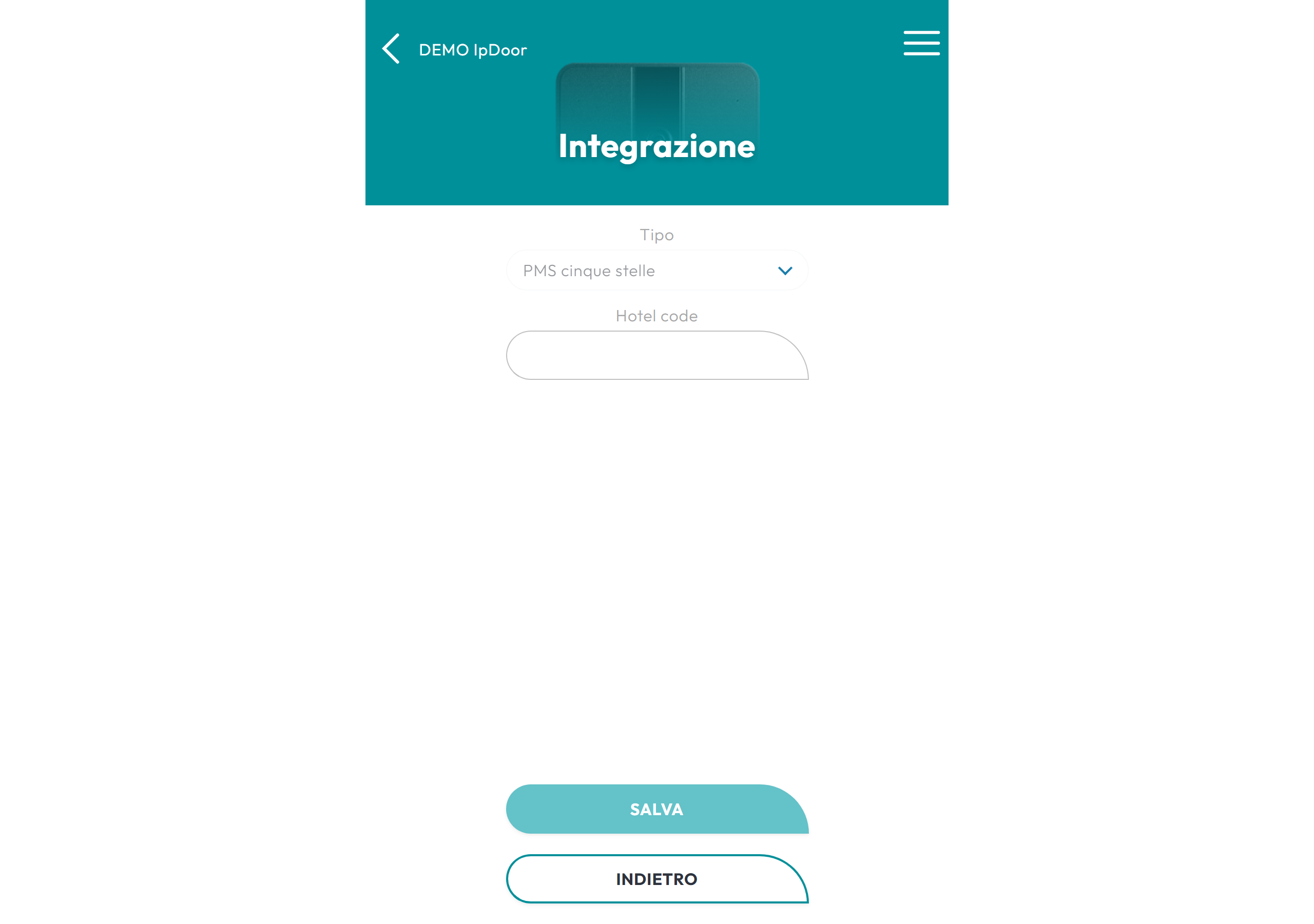 Tipo (es. un PMS)Parametri del tipo
Campi#
- Tipo — menu a tendina con il tipo di integrazione da attivare (ad esempio PMS cinque stelle, un gestionale PMS per strutture ricettive). In base al tipo scelto compaiono i campi di configurazione specifici.
- Parametri specifici — variano secondo il tipo selezionato (ad esempio, per l'integrazione con un PMS alberghiero, il campo Hotel code).
- Salva / Indietro — salva la configurazione dell'integrazione oppure torna indietro senza modifiche.
Come configurare un'integrazione#
- Apri Integrazioni dal Menu Amministrazione.
- Scegli il Tipo di integrazione dal menu a tendina.
- Compila i parametri richiesti per quel tipo (ad esempio l'Hotel code per un PMS).
- Premi Salva per attivare l'integrazione.
Nota: questa sezione riguarda le integrazioni Cloud-Cloud (server-to-server), tipicamente con i gestionali PMS alberghieri. I tipi disponibili dipendono dai sistemi supportati e dalla licenza Integrazioni. Le integrazioni a livello di dispositivo o impianto (ad esempio ascensori KONE, dispositivi ONVIF o SIP) si configurano invece nei rispettivi contesti dei dispositivi.
Comunicazioni#
La sezione Comunicazioni è la bacheca dell'impianto: raccoglie i messaggi scritti per gli utenti e per i monitor e permette agli amministratori di inviarne di nuovi. Serve per esempio all'amministratore di condominio che avvisa tutti di un intervento di manutenzione, o alla direzione di un ufficio che scrive al personale. Qui arrivano anche le comunicazioni di IpDoor s.r.l., come gli avvisi di aggiornamento.
La pagina ha tre schede:
- Ricevuti — le comunicazioni destinate a te;
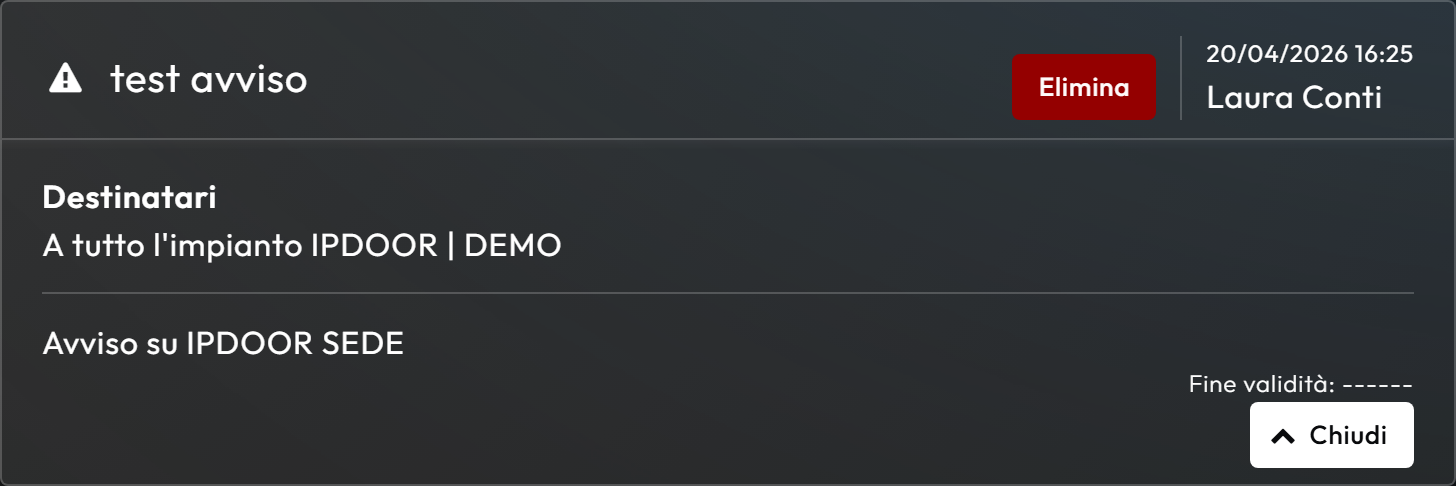
- Inviati — quelle inviate nell'impianto, con i destinatari e il pulsante per eliminarle;
- Nuovo — il modulo per scriverne una.
Inviati e Nuovo compaiono solo agli amministratori dell'impianto, che aprendo la sezione arrivano direttamente su Nuovo. Gli altri utenti vedono solo Ricevuti.
A sinistra, Filtra risultati → visualizza periodo limita gli elenchi agli ultimi 30 gg (impostazione iniziale), agli ultimi 3 mesi, agli ultimi 6 mesi oppure a tutto.
Scrivere una comunicazione#
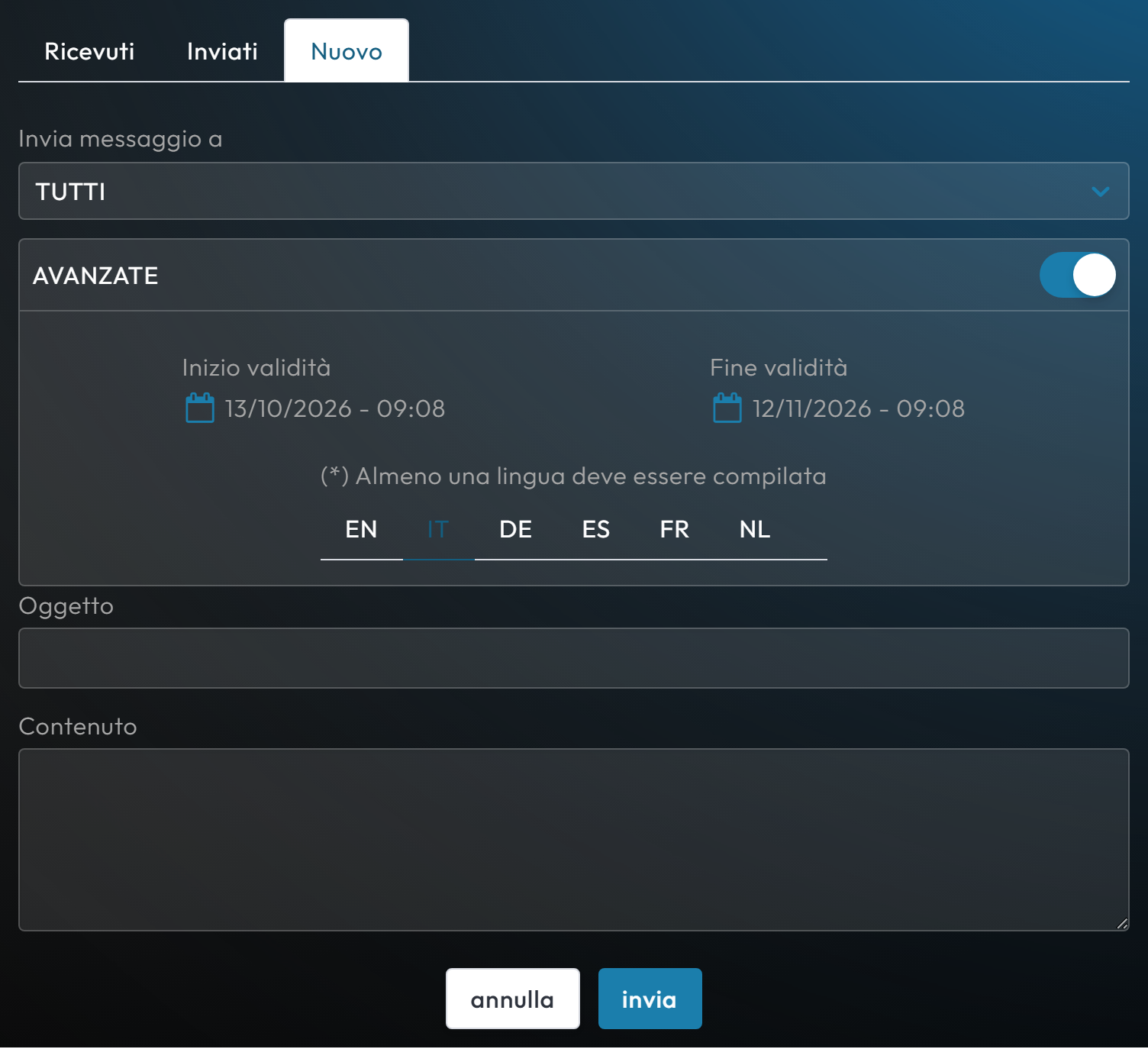 1234
1234- Apri la scheda Nuovo.
- In Invia messaggio a scegli i destinatari (vedi sotto).
- Scrivi Oggetto e Contenuto.
- Premi invia. Con annulla il modulo si svuota.
Senza altre impostazioni la comunicazione è scritta nella lingua della Console, vale da subito e resta valida per 30 giorni. Le comunicazioni inviate dalla Console sono di tipo Avviso.
I destinatari#
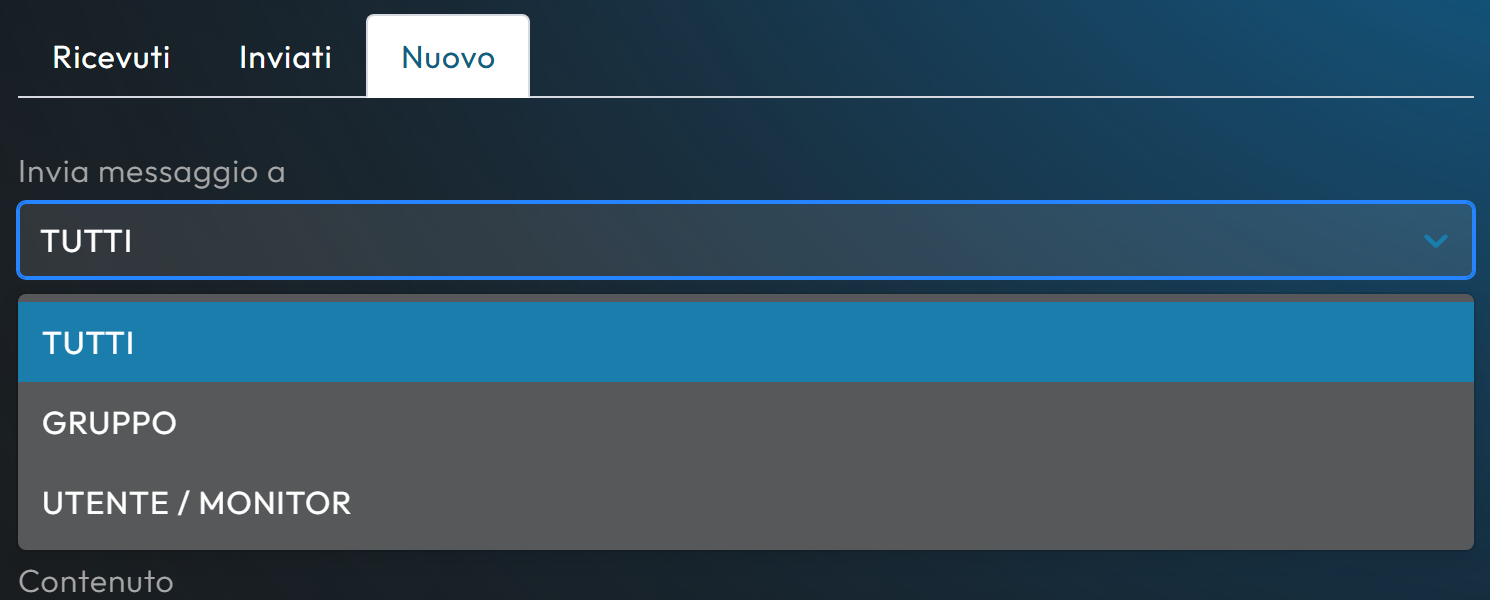
- TUTTI — tutto l'impianto, utenti e monitor.
- GRUPPO — uno o più gruppi: la comunicazione va agli utenti e ai monitor che ne fanno parte al momento dell'invio. Chi entra nel gruppo dopo non la riceve.
- UTENTE / MONITOR — persone e monitor scelti uno per uno.
Avanzate: validità e lingue#
Attivando Avanzate compaiono altre impostazioni:
- Inizio validità e Fine validità — da quando a quando la comunicazione è valida. All'inizio valgono «adesso» e «fra 30 giorni»; con un inizio nel futuro la comunicazione è programmata.
- Le lingue EN, IT, DE, ES, FR, NL — una scheda per lingua, ciascuna con il suo oggetto e il suo contenuto. Almeno una lingua va compilata, con oggetto e contenuto. Conviene scrivere nelle lingue di chi abita o lavora nell'impianto.
Leggere le comunicazioni#
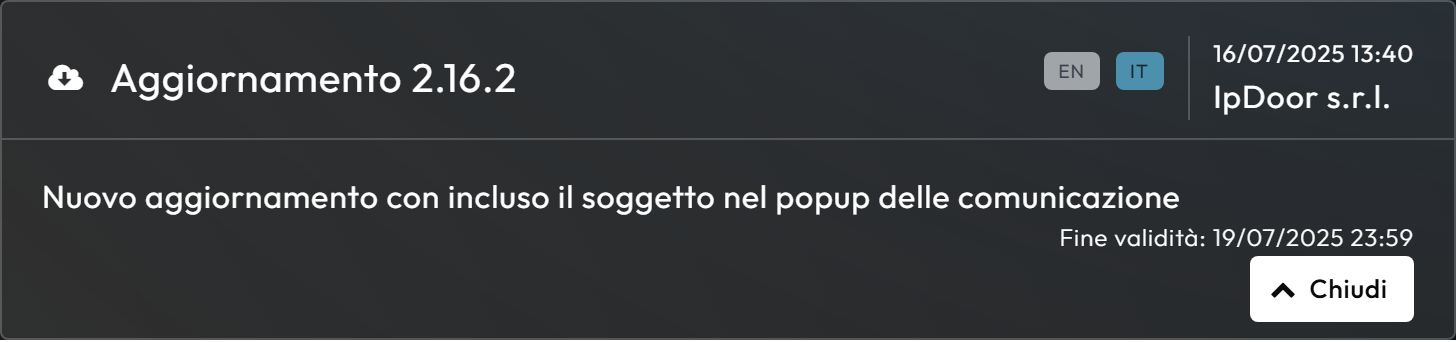
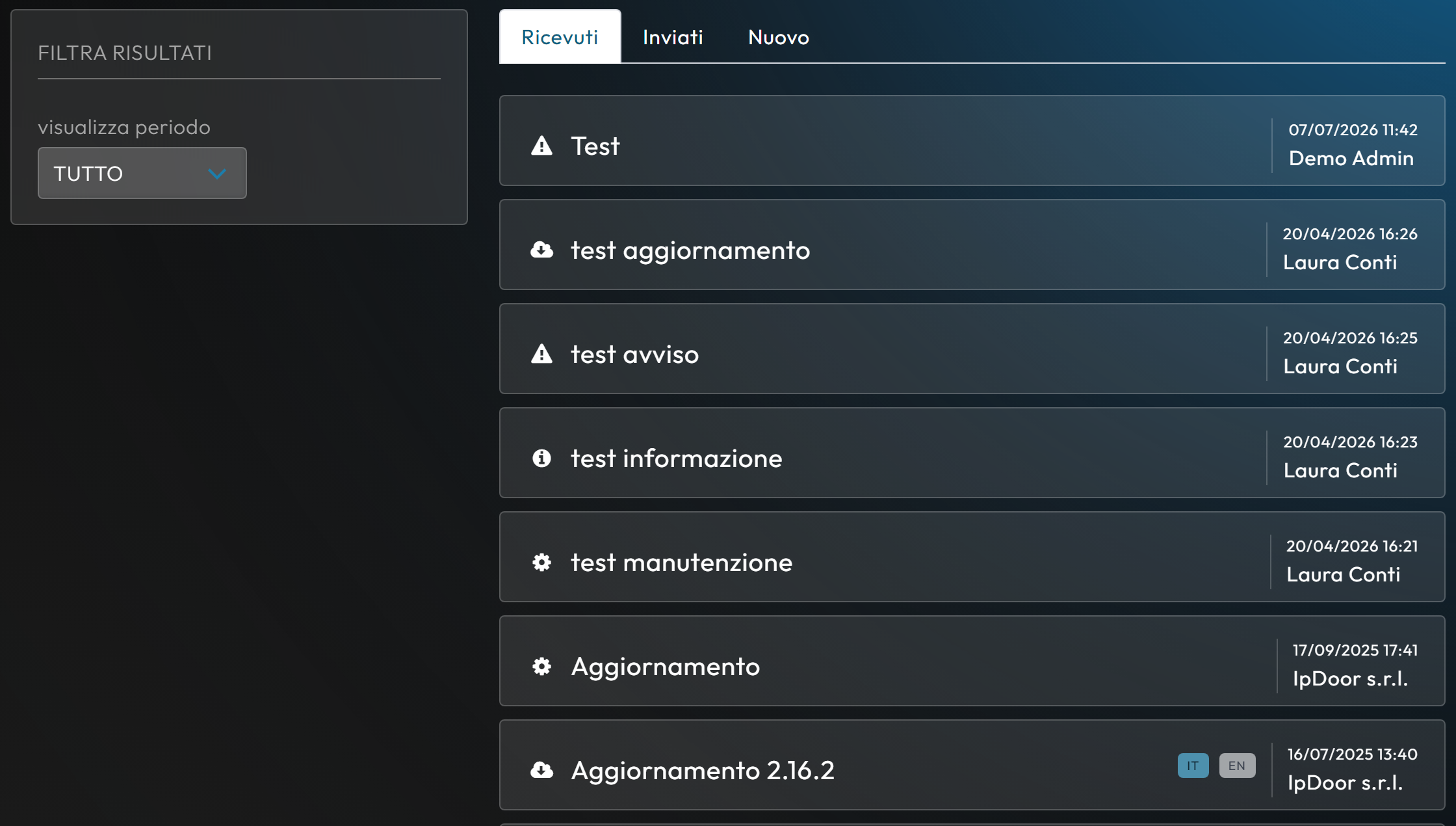 PeriodoTipoLingue disponibiliMittente
Ogni riga mostra:
- l'icona del tipo: ingranaggio per Manutenzione, «i» per Informazione, triangolo per Avviso, nuvola per Aggiornamento;
- l'oggetto, nella lingua della Console se c'è, altrimenti in inglese;
- le lingue disponibili, se sono più di una: quella evidenziata è quella mostrata, e toccandone un'altra si cambia lingua;
- data e ora di inizio e il mittente. Le comunicazioni di sistema riportano IpDoor s.r.l.
Toccando la riga si apre il contenuto, con la Fine validità; Chiudi la richiude.
Eliminare una comunicazione inviata#
Nella scheda Inviati, aprendo una comunicazione si vedono anche i Destinatari. Il pulsante Elimina chiede conferma («Cancellare comunicazione?») e poi la cancella definitivamente dal sistema.
Sui monitor Pleats si può mettere tra i Preferiti la vista Comunicazioni, per leggerle direttamente dalla schermata principale.
Annuncio#
La sezione Annuncio apre la pagina Annuncio multicast, dove si scelgono i gruppi che possono ricevere un annuncio vocale a senso unico (paging) e, per ciascuno, l'indirizzo multicast su cui viaggia. Gli annunci partono poi da un preferito del monitor o da un pulsante di chiamata della targa.
Come si configura e come funziona, passo per passo, è spiegato in Annunci multicast.
In questa sezione
Questa voce raccoglie più sotto-sezioni: scegline una per approfondire.