Menu di Navigazione
Navigazione nella console IpDoor#
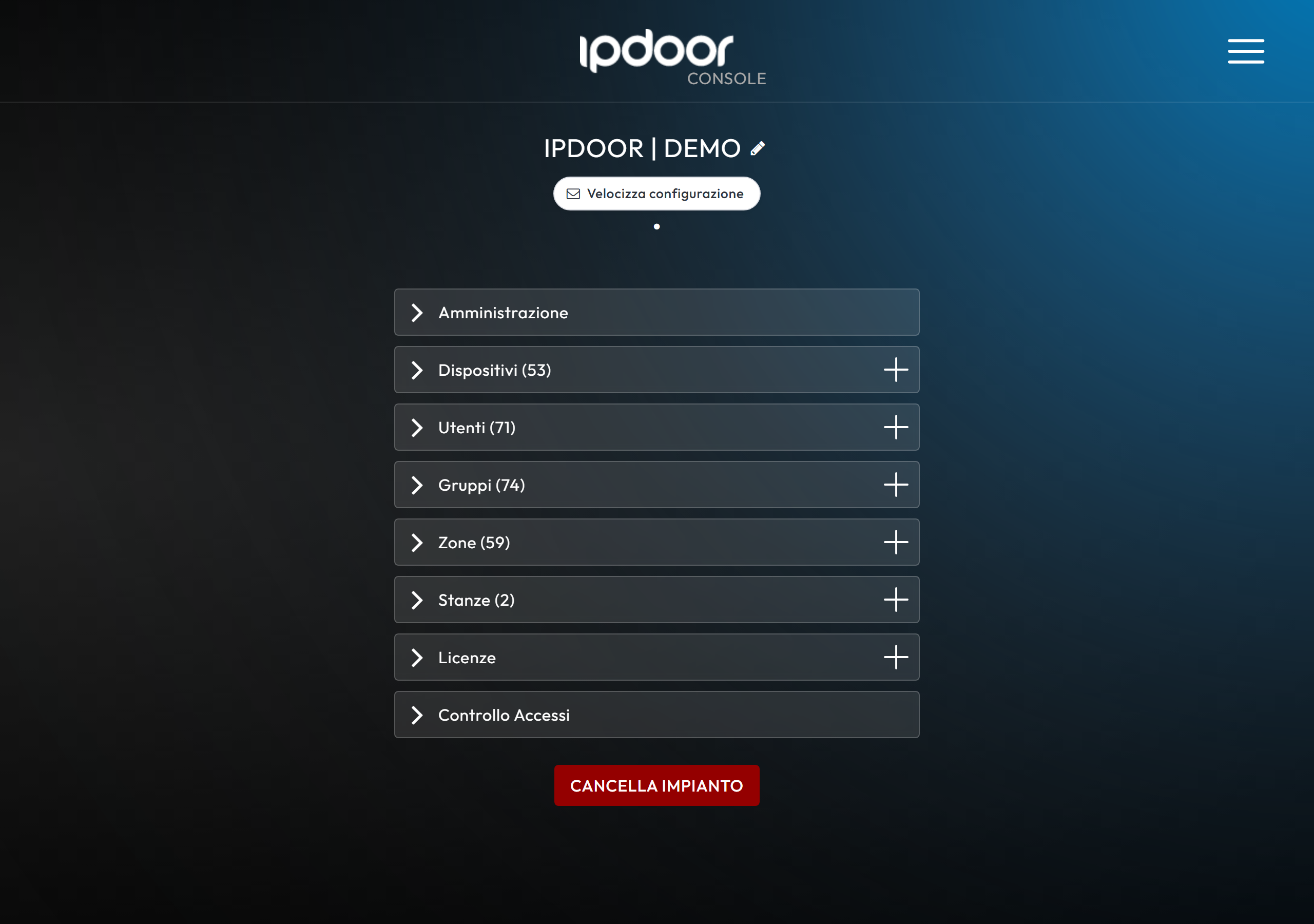
Quando apri un impianto ti trovi nella schermata Home. Da qui si raggiunge tutto: le sezioni dell'impianto (al centro) e il menu di navigazione (l'icona ☰ in alto a destra) con le funzioni di servizio.
La schermata Home#
 Apri il menu di navigazione
Nella schermata Home trovi tre elementi chiave:
- In alto il nome dell'impianto (
IPDOOR | DEMO), modificabile con l'icona a matita ✎. - In alto a destra l'icona ☰, che apre il menu di navigazione (vedi sotto).
- Al centro l'elenco delle sezioni: è da qui che si entra nelle varie parti dell'impianto. Toccando una voce si apre la sezione corrispondente; il pulsante + aggiunge rapidamente un nuovo elemento.
Le sezioni si dividono in due gruppi.
Amministrazione#
La sezione Amministrazione è il cruscotto dell'impianto: offre una visione d'insieme, mostra lo stato generale della configurazione e dà accesso rapido alle informazioni più rilevanti.
Le entità e i contenitori#
Le voci successive — Dispositivi, Utenti, Gruppi, Zone, Stanze, Licenze, Controllo accessi — sono le entità e i contenitori del sistema. Qui si aggiungono, si modificano e si rimuovono gli elementi che compongono l'impianto. È l'area in cui si definisce la struttura operativa del sistema (vedi Le componenti del sistema).
Il menu di navigazione (☰)#
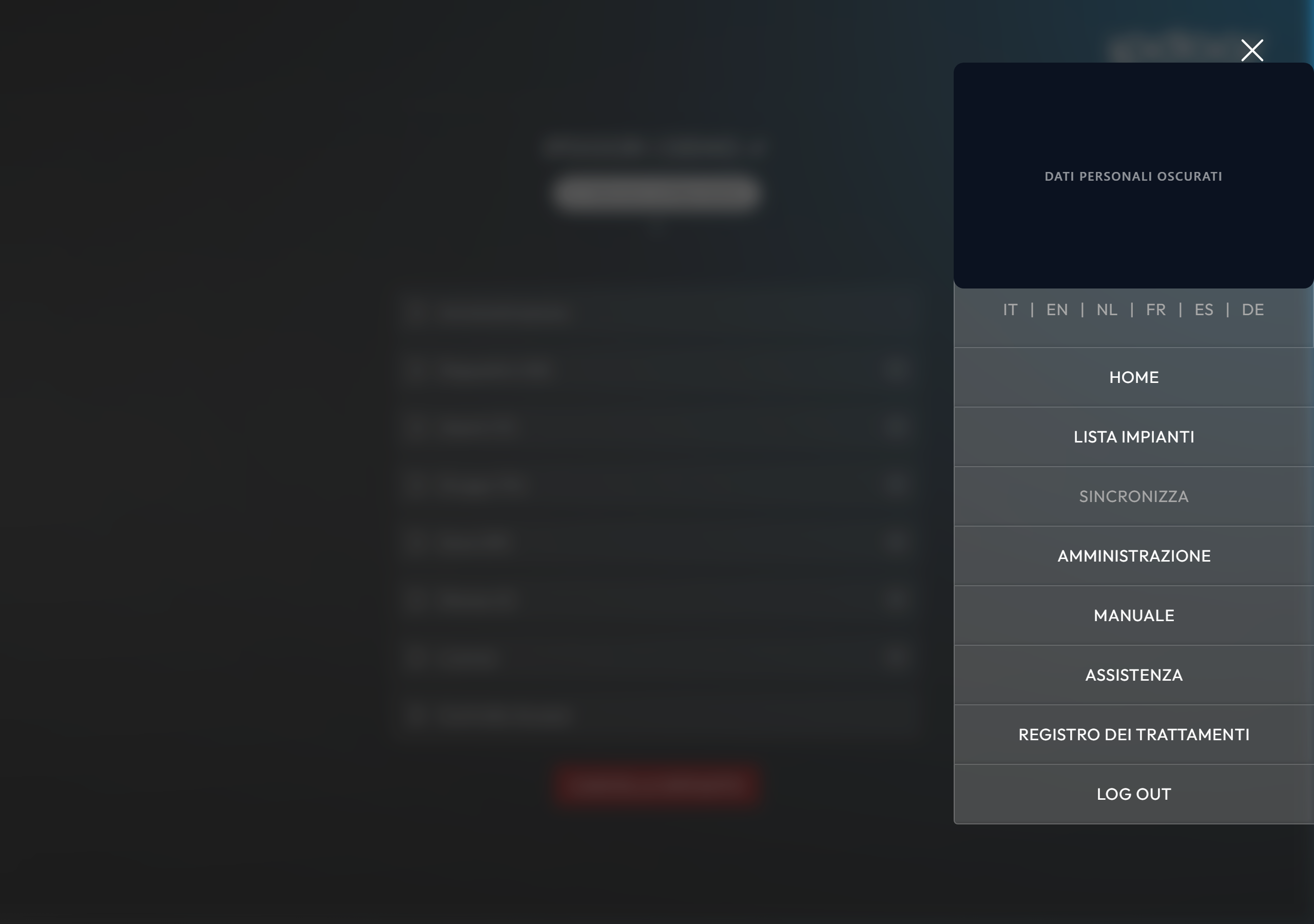
Premendo l'icona ☰ in alto a destra si apre il menu di navigazione, che raccoglie le funzioni trasversali e di servizio.
 Selettore lingua
Dall'alto verso il basso il menu contiene:
- Dati dell'utente — foto, nome e numero di telefono dell'account con cui hai effettuato l'accesso (nell'immagine sono oscurati).
- Selettore lingua —
IT · EN · NL · FR · ES · DE: cambia la lingua dell'interfaccia. - Home — torna alla schermata iniziale dell'impianto.
- Lista impianti — passa da un impianto all'altro tra quelli a cui hai accesso.
- Sincronizza — allinea la configurazione (attiva solo quando ci sono modifiche da inviare).
- Amministrazione — apre il cruscotto dell'impianto.
- Manuale — apre questo manuale online.
- Assistenza — contatta il supporto.
- Registro dei trattamenti — il registro previsto dalla normativa privacy.
- Log out — esci dall'account.
Approfondimenti#
Nelle pagine seguenti entriamo nel dettaglio delle singole aree della navigazione.
In questa sezione
Questa voce raccoglie più sotto-sezioni: scegline una per approfondire.