Utenti
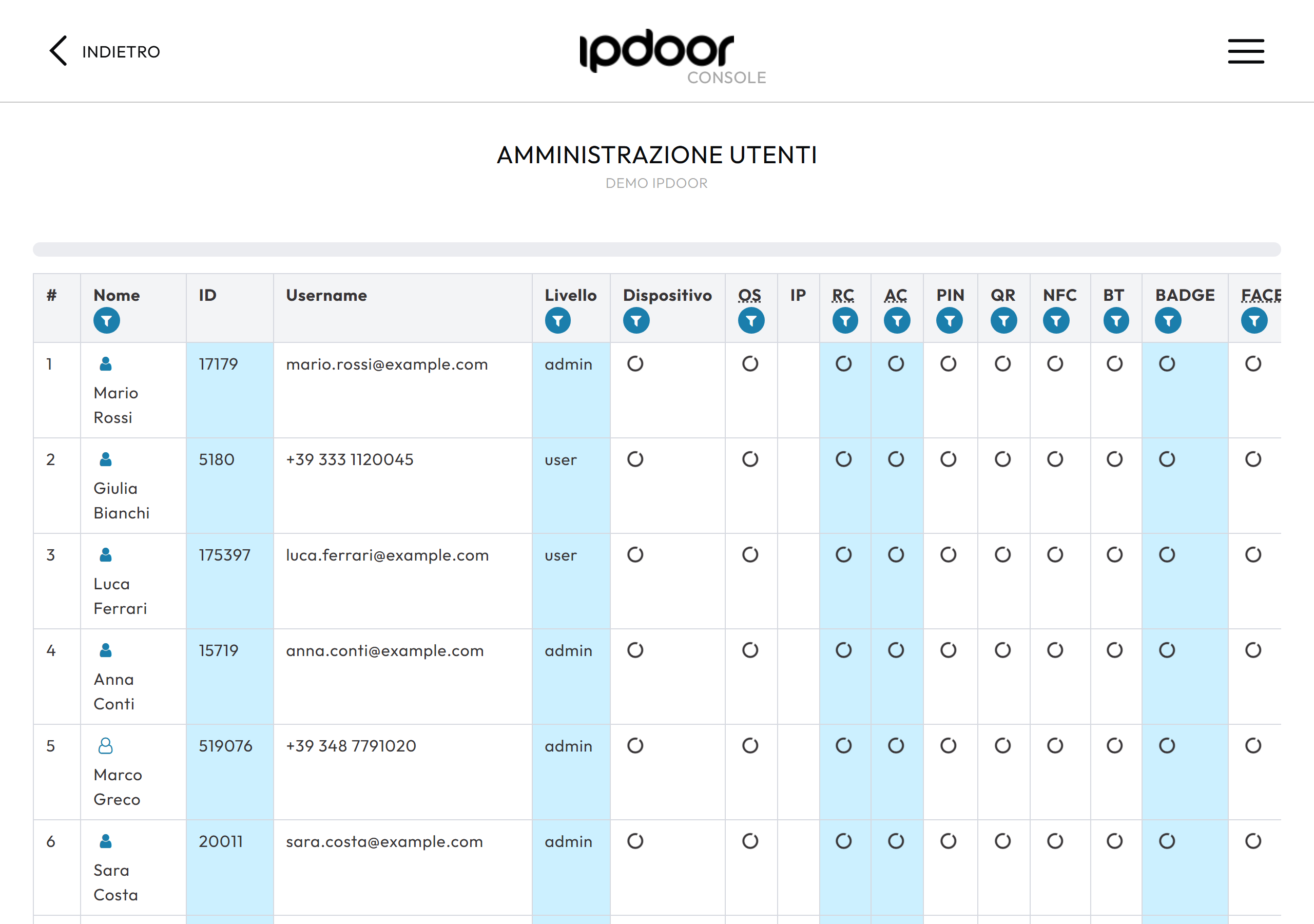
La sezione Utenti offre una panoramica tabellare di tutti gli utenti del dominio e delle loro proprietà. Ogni riga corrisponde a un utente; le colonne ne mostrano l'identità, il dispositivo in uso e le credenziali/metodi di accesso abilitati. Ogni colonna dispone di un filtro (icona a imbuto) e i dati sono ordinabili.
 Filtra / ordinaCredenziali e licenze
Colonne della tabella#
| Colonna | Significato |
|---|---|
| Nome | Nome visualizzato dell'utente (ordinabile A→Z / Z→A) |
| ID | Identificativo numerico interno |
| Username | Email o numero di telefono associato all'utente |
| Livello | Ruolo dell'utente: admin oppure user |
| Dispositivo | Modello del dispositivo registrato (es. Samsung, iPhone…) |
| OS | Sistema operativo del dispositivo (Android / iOS) |
| IP | Indirizzo IP del dispositivo, se rilevato |
| RC | Licenza di chiamata remota: spunta se presente |
| AC | Licenza di controllo accessi: mostra la data di scadenza (o una spunta se illimitata) |
| PIN · QR · NFC · BT · FACE | Metodi di accesso configurati per l'utente (spunta = attivo) |
| BADGE | Nome del badge assegnato all'utente |
| Gruppi | Gruppi di appartenenza dell'utente |
Come consultare e filtrare gli utenti#
- Dal Menu Amministrazione, apri Utenti con Vai alla sezione.
- Scorri la tabella per visualizzare tutti gli utenti del dominio.
- Per filtrare, clicca l'icona a imbuto nell'intestazione di una colonna (ad esempio Livello → user per i soli utenti non amministratori, oppure OS → iOS).
- Per individuare chi possiede una determinata licenza o credenziale, usa i filtri delle colonne RC, AC, PIN, QR, NFC, BT, BADGE, FACE.
- Per filtrare per gruppo, usa il filtro della colonna Gruppi e seleziona il gruppo desiderato.
- Per ordinare per nome, usa il filtro A→Z / Z→A sulla colonna Nome.
- Usa Rimuovi filtro nell'intestazione per azzerare un filtro attivo.
Esportare l'elenco utenti#
In alto nella pagina è disponibile il pulsante Esporta dati CSV: consente di scaricare l'elenco completo degli utenti (con le colonne visualizzate) in formato CSV, utile per analisi o archiviazione esterna.