Dispositivi
La sezione Dispositivi offre uno sguardo d'insieme sulla configurazione principale di tutti i dispositivi dell'impianto, con il loro stato di connessione, i dati di rete e la versione firmware. In cima alla pagina sono presenti l'indicazione della Strategia broker del dominio e il pulsante Esporta dati CSV.
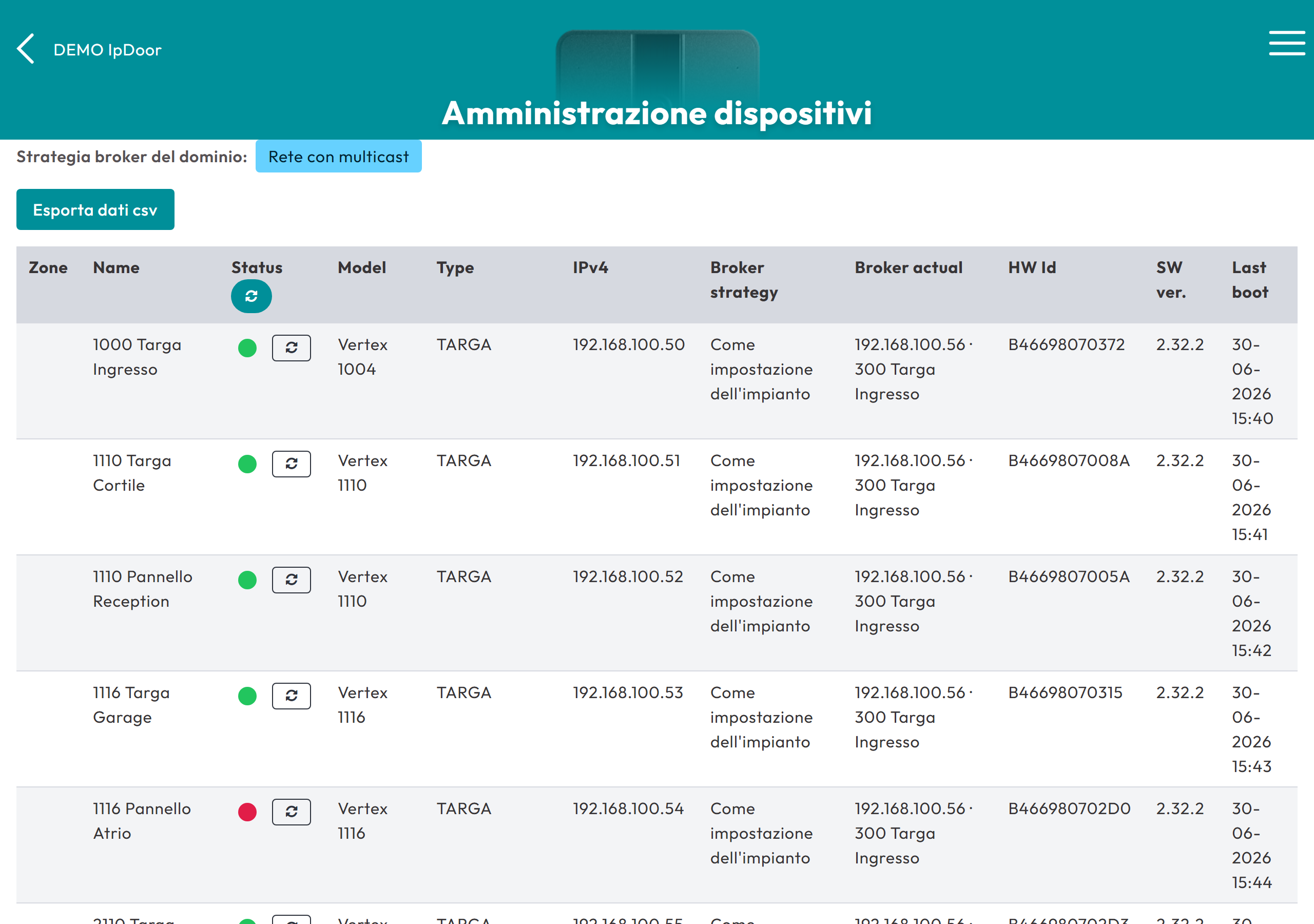 Esporta CSVCarica lo stato
Colonne della tabella#
| Colonna | Significato |
|---|---|
| Zone | Zona a cui è assegnato il dispositivo |
| Name | Nome del dispositivo |
| Status | Stato di connessione del dispositivo (indicatore colorato). I dati di stato non vengono caricati all'apertura della pagina: si ottengono su richiesta premendo STATUS (vedi nota sul caricamento) |
| Model | Modello del dispositivo (es. Vertex 1004, Spark 300, Touch IP120D) |
| Type | Tipo di dispositivo (es. TARGA per le postazioni esterne) |
| IPv4 | Indirizzo IP del dispositivo sulla rete locale |
| Broker strategy | Strategia broker configurata per il dispositivo (es. Come impostazione dell'impianto, per seguire la strategia del dominio) |
| Broker actual | Broker effettivamente in uso in quel momento |
| HW Id | Identificativo hardware del dispositivo |
| SW ver. | Versione firmware installata |
| Last boot | Data/ora dell'ultimo avvio |
Strategia broker del dominio#
In alto è riportata la Strategia broker del dominio (ad esempio Rete con multicast): definisce la modalità con cui i dispositivi comunicano tra loro e con la Console a livello di intero dominio (ad esempio con o senza multicast/mDNS). I valori Broker strategy e Broker actual di ogni riga permettono di verificare che ciascun dispositivo stia effettivamente operando secondo la strategia prevista.
Caricamento dei dati di stato#
Per non appesantire la pagina a ogni accesso, i dati in tempo reale dei dispositivi (stato di connessione, indirizzo IPv4, broker effettivo, ultimo avvio) non vengono scaricati automaticamente all'apertura: all'inizio queste colonne appaiono vuote o con un trattino.
Premendo il pulsante STATUS (l'icona di aggiornamento nell'intestazione della colonna Status) la Console recupera questi dati in modo asincrono per tutti i dispositivi: il caricamento avviene in background e può richiedere qualche istante, popolando progressivamente la tabella. È disponibile anche un pulsante di aggiornamento su ogni riga per rileggere lo stato di un singolo dispositivo.
Come consultare i dispositivi#
- Dal Menu Amministrazione, apri Dispositivi con Vai alla sezione.
- Premi STATUS per caricare i dati in tempo reale di tutti i dispositivi (stato, IP, broker effettivo, ultimo avvio); attendi il completamento del caricamento asincrono.
- In alternativa, usa il pulsante di aggiornamento nella singola riga per rileggere lo stato di un solo dispositivo.
- Per aprire la configurazione del singolo dispositivo, usa l'icona a forma di ingranaggio a fine riga: si accede così alle impostazioni di dettaglio del dispositivo (pulsanti, accessi, input/output, chiamata, audio, telecamera, ecc.).
- Usa Esporta dati CSV per scaricare l'elenco completo dei dispositivi.
Nota: la configurazione approfondita di ciascun dispositivo (postazioni esterne, interni, controller) è trattata nei rispettivi capitoli dedicati della guida.
Azioni rapide sul dispositivo#
Cliccando su una riga della tabella, il dispositivo si espande mostrando un pannello di azioni immediate, molto utili per diagnostica e manutenzione senza aprire la configurazione completa:
- Risultati — gli esiti degli ultimi test/diagnostiche del dispositivo.
- stato — richiede lo stato attuale del dispositivo.
- ping — verifica la raggiungibilità del dispositivo; ping verso tutti lo verifica verso tutti gli altri dispositivi.
- Visualizza Log — apre i log inviati dal dispositivo.
- Riavvia dispositivo — riavvia da remoto il dispositivo (azione delicata).
Nel pannello sono riportati anche l'ID, i dati di rete (IPv4, Netmask, Gateway) e l'indicazione Last seen (ultimo contatto).
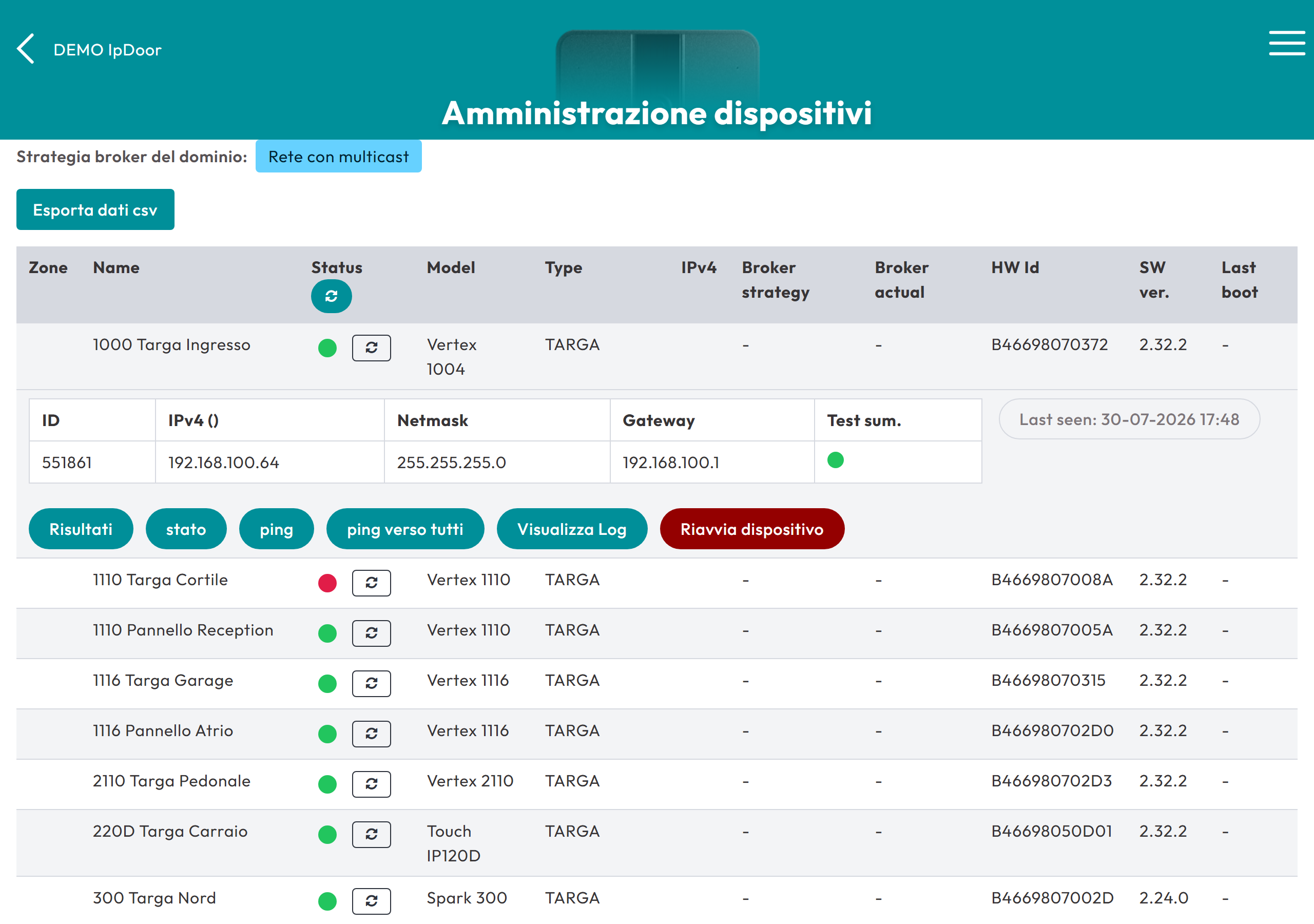 Azioni immediateUltimo contatto