Comunicazioni
La sezione Comunicazioni è la bacheca dell'impianto: raccoglie i messaggi scritti per gli utenti e per i monitor e permette agli amministratori di inviarne di nuovi. Serve per esempio all'amministratore di condominio che avvisa tutti di un intervento di manutenzione, o alla direzione di un ufficio che scrive al personale. Qui arrivano anche le comunicazioni di IpDoor s.r.l., come gli avvisi di aggiornamento.
La pagina ha tre schede:
- Ricevuti — le comunicazioni destinate a te;
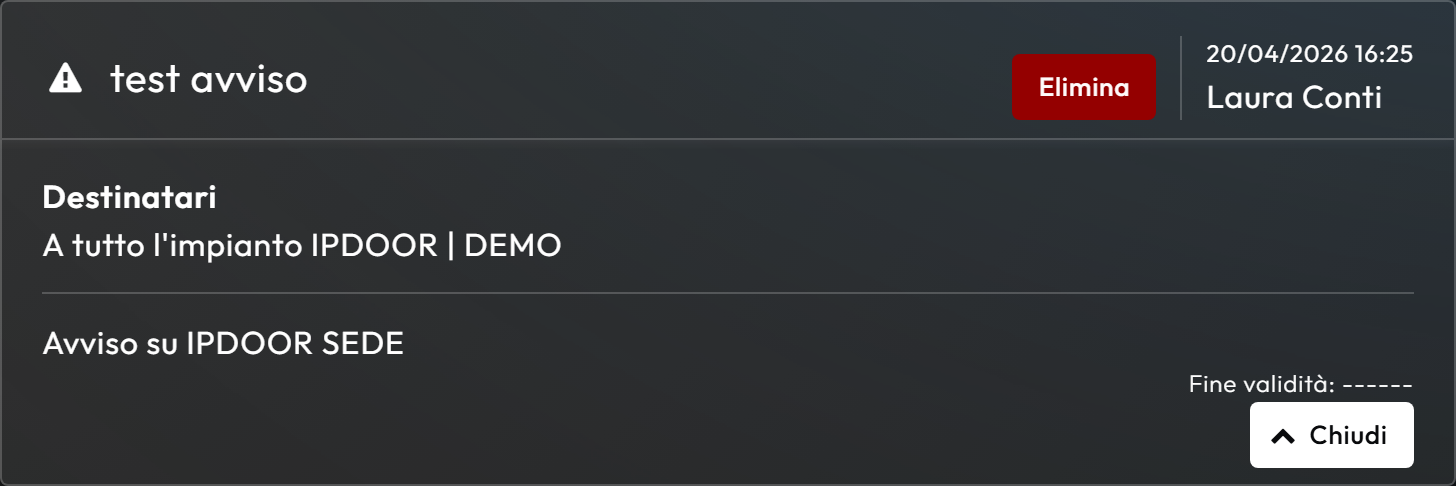
- Inviati — quelle inviate nell'impianto, con i destinatari e il pulsante per eliminarle;
- Nuovo — il modulo per scriverne una.
Inviati e Nuovo compaiono solo agli amministratori dell'impianto, che aprendo la sezione arrivano direttamente su Nuovo. Gli altri utenti vedono solo Ricevuti.
A sinistra, Filtra risultati → visualizza periodo limita gli elenchi agli ultimi 30 gg (impostazione iniziale), agli ultimi 3 mesi, agli ultimi 6 mesi oppure a tutto.
Scrivere una comunicazione#
 1234
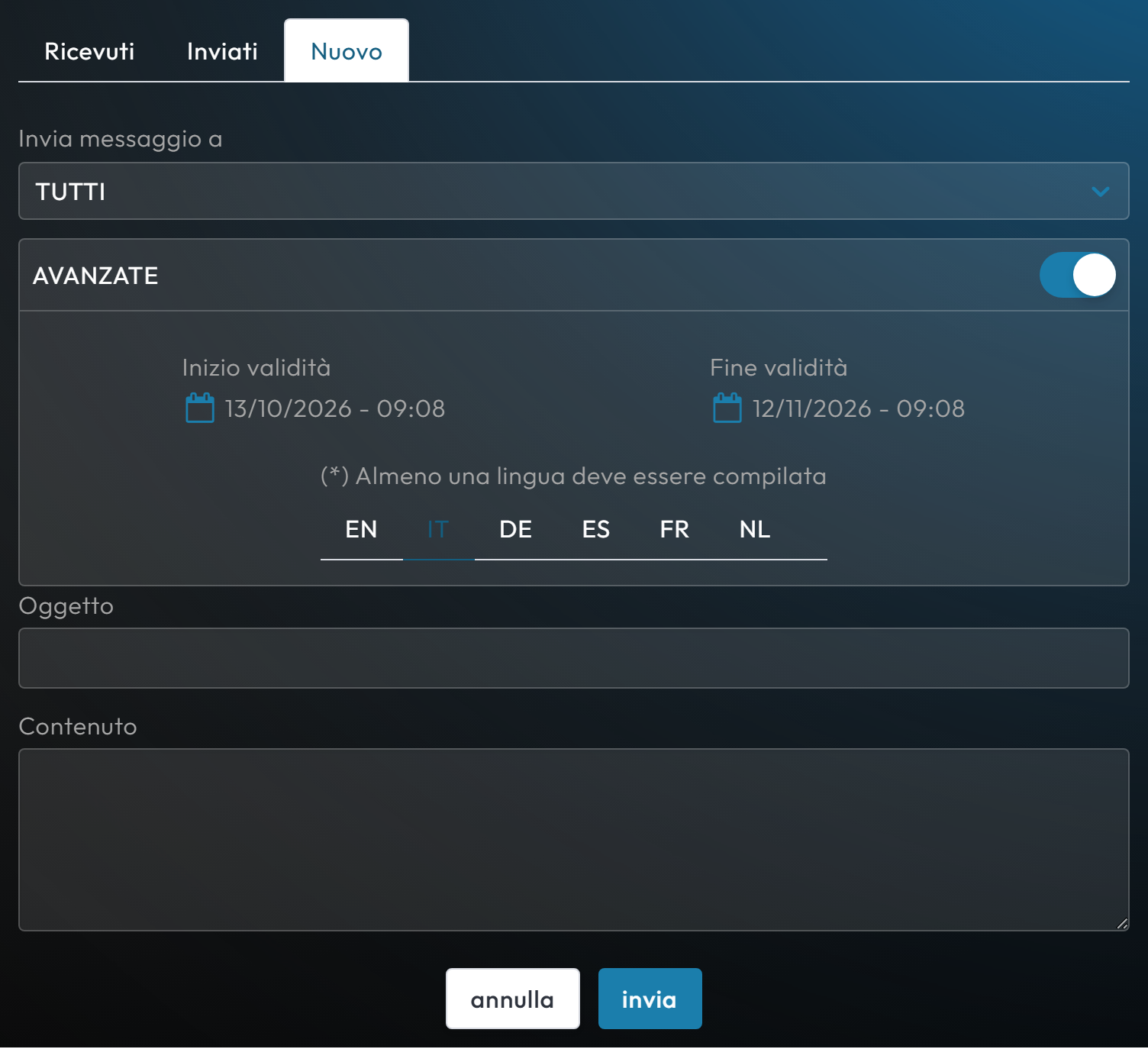
1234- Apri la scheda Nuovo.
- In Invia messaggio a scegli i destinatari (vedi sotto).
- Scrivi Oggetto e Contenuto.
- Premi invia. Con annulla il modulo si svuota.
Senza altre impostazioni la comunicazione è scritta nella lingua della Console, vale da subito e resta valida per 30 giorni. Le comunicazioni inviate dalla Console sono di tipo Avviso.
I destinatari#
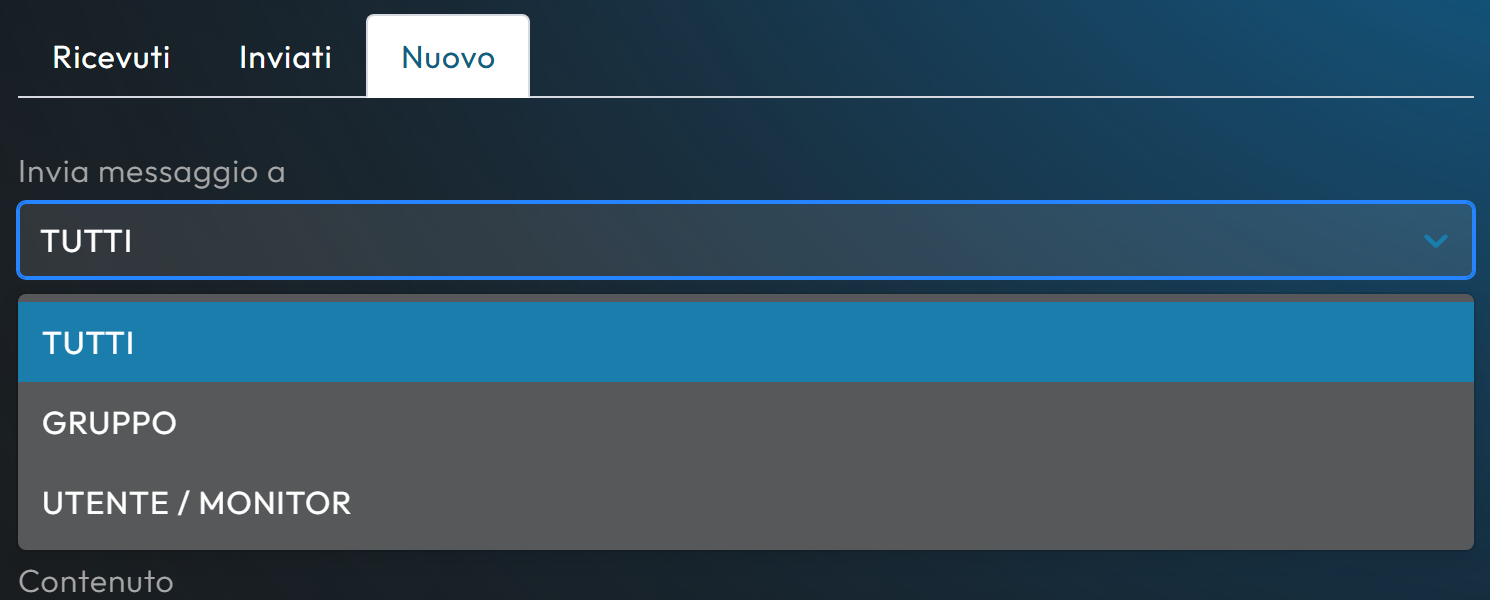
- TUTTI — tutto l'impianto, utenti e monitor.
- GRUPPO — uno o più gruppi: la comunicazione va agli utenti e ai monitor che ne fanno parte al momento dell'invio. Chi entra nel gruppo dopo non la riceve.
- UTENTE / MONITOR — persone e monitor scelti uno per uno.
Avanzate: validità e lingue#
Attivando Avanzate compaiono altre impostazioni:
- Inizio validità e Fine validità — da quando a quando la comunicazione è valida. All'inizio valgono «adesso» e «fra 30 giorni»; con un inizio nel futuro la comunicazione è programmata.
- Le lingue EN, IT, DE, ES, FR, NL — una scheda per lingua, ciascuna con il suo oggetto e il suo contenuto. Almeno una lingua va compilata, con oggetto e contenuto. Conviene scrivere nelle lingue di chi abita o lavora nell'impianto.
Leggere le comunicazioni#
 PeriodoTipoLingue disponibiliMittente
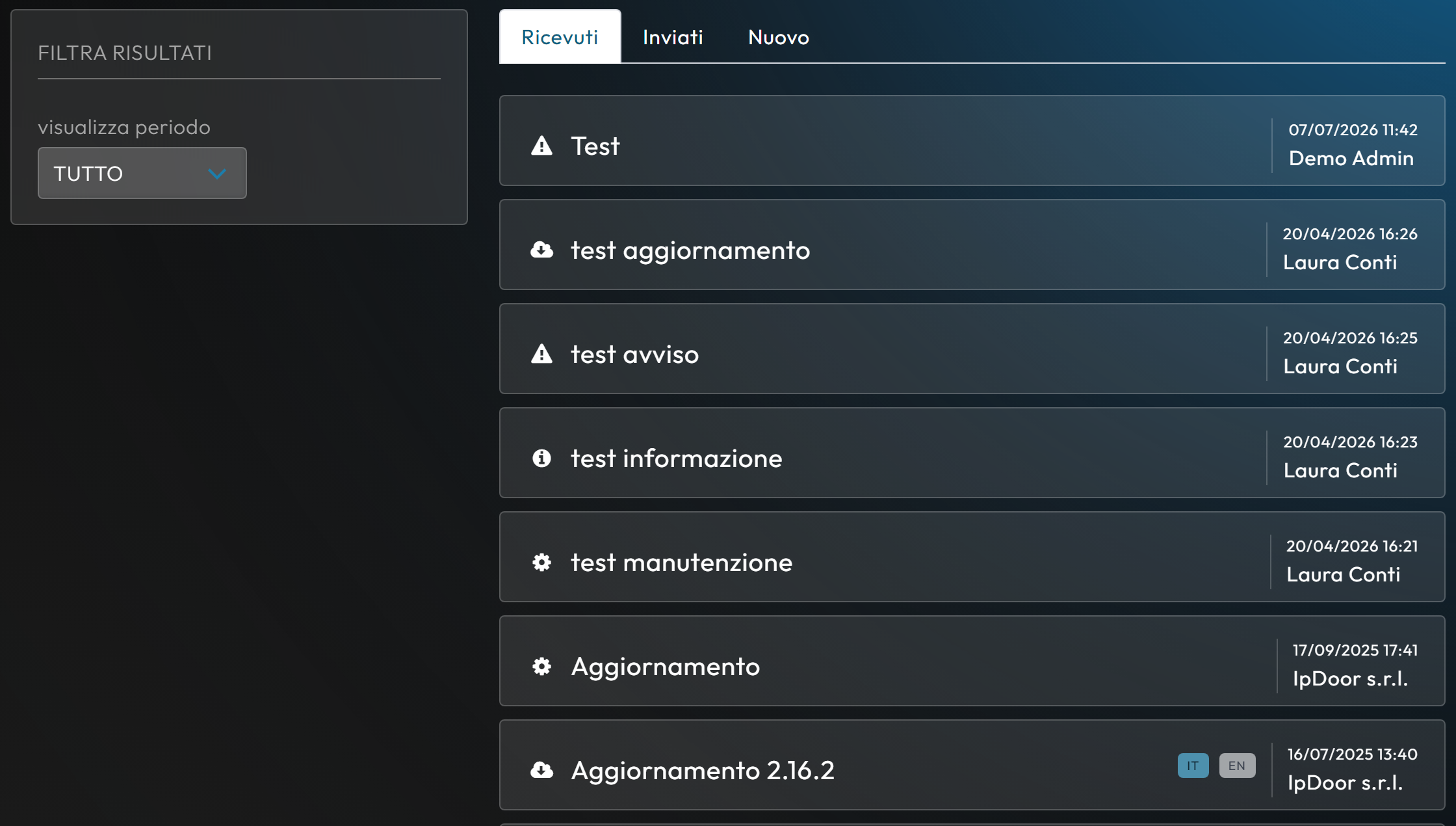
Ogni riga mostra:
- l'icona del tipo: ingranaggio per Manutenzione, «i» per Informazione, triangolo per Avviso, nuvola per Aggiornamento;
- l'oggetto, nella lingua della Console se c'è, altrimenti in inglese;
- le lingue disponibili, se sono più di una: quella evidenziata è quella mostrata, e toccandone un'altra si cambia lingua;
- data e ora di inizio e il mittente. Le comunicazioni di sistema riportano IpDoor s.r.l.
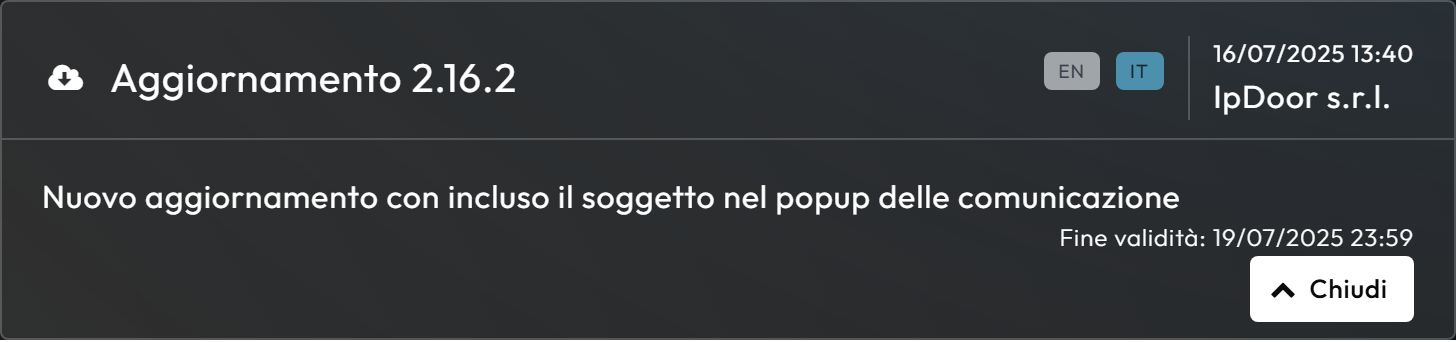
Toccando la riga si apre il contenuto, con la Fine validità; Chiudi la richiude.
Eliminare una comunicazione inviata#
Nella scheda Inviati, aprendo una comunicazione si vedono anche i Destinatari. Il pulsante Elimina chiede conferma («Cancellare comunicazione?») e poi la cancella definitivamente dal sistema.
Sui monitor Pleats si può mettere tra i Preferiti la vista Comunicazioni, per leggerle direttamente dalla schermata principale.