Diagnostica e supporto
DIAGNOSTICA E SUPPORTO#
Prima di aprire una richiesta di assistenza, il PC Client offre alcuni strumenti per capire da soli dove sta il problema.
Verifiche rapide#
- La connessione remota è attiva? Lo dice la barra in alto della finestra principale e l'icona nell'area di notifica; a ogni cambio di stato arriva una notifica «Connessione remota attiva!» o «Connessione remota fallita!».
- L'app è in esecuzione? Se la finestra è chiusa ma l'icona è nell'area di notifica, l'app è attiva in background e riceve le chiamate. Se l'icona manca, l'app è stata chiusa del tutto: riavviarla, e controllare nelle impostazioni il comportamento alla chiusura.
- Non disturbare è attivo? In quel caso chiamate e notifiche non arrivano per scelta.
- Non si sente o non si è sentiti? Controllare uscita, ingresso e livello del microfono nelle impostazioni audio, e il volume.
- Su quale rete sta lavorando l'app? In basso nel menu laterale l'app mostra il proprio indirizzo IPv4 e l'indirizzo del broker in uso per la rete locale: se sono diversi da quelli attesi, il PC è collegato alla rete sbagliata o la ricerca del broker va impostata a mano (vedi Impostazioni).
Diagnostica di rete#
In Impostazioni › Diagnostica ci sono tre test, ciascuno con il proprio pulsante di avvio; il risultato di ogni verifica è ok, errore o non eseguito, con la latenza misurata.
Raggiungibilità servizi cloud — verifica che dal PC siano raggiungibili i servizi usati dall'applicazione: il server SIP, il server API, i server delle notifiche push, lo storage e un controllo generico di connettività Internet. Un errore su una singola voce indica di solito un filtro sul firewall aziendale: le porte e gli host sono elencati in Porte e servizi di rete da abilitare.
Raggiungibilità servizi LAN — dato l'indirizzo IP o il nome di un dispositivo dell'impianto, verifica che i suoi servizi locali rispondano. Serve quando le chiamate remote funzionano ma i dispositivi in rete locale non si vedono.
Porte locali — verifica che le porte usate dall'app su questo PC siano libere. Se una porta risulta occupata, il test indica il processo che la sta usando (nome e PID): se è l'app stessa va tutto bene; se è un altro programma, quel programma va chiuso o riconfigurato.
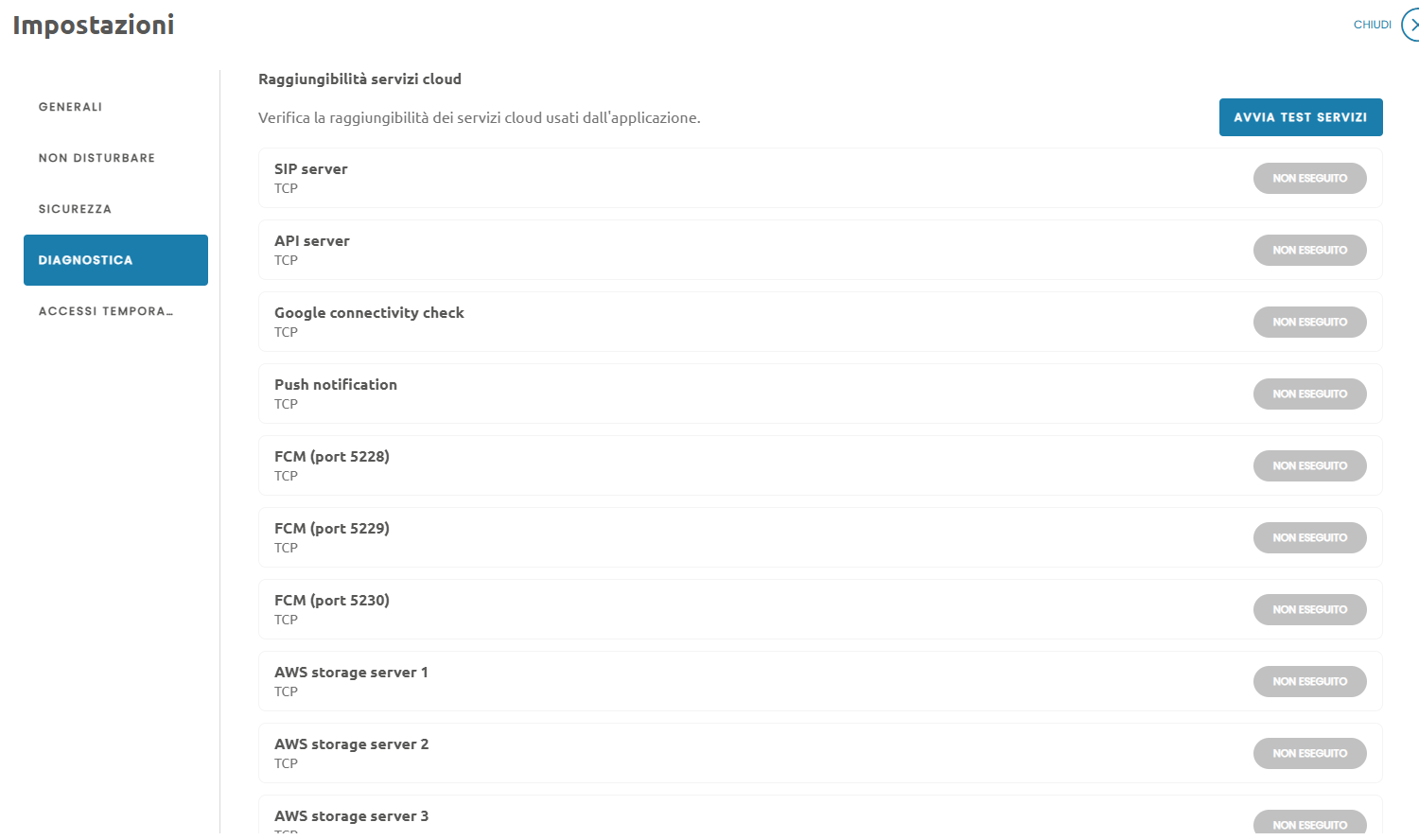 Avvia il testEsito per servizio
Esportare o inviare i log#
Sempre in Impostazioni › Generali, la voce Esporta file di log ha due pulsanti: Esporta salva i log in un archivio ZIP nella cartella scelta, da allegare a una richiesta di assistenza; Carica li invia direttamente al server IpDoor, con la possibilità di aggiungere una nota (cosa è successo e, se possibile, un recapito). Lo stesso invio si fa dall'icona nell'area di notifica con Invia log a IpDoor, anche a finestra chiusa.
Aggiornamenti del client#
Quando è disponibile una nuova versione, all'avvio compare la finestra «Una nuova versione del software è disponibile!» con la versione nuova e quella attuale. Confermando, l'aggiornamento viene scaricato con l'avanzamento a video; al termine l'applicazione si chiude e installa la nuova versione, poi riparte. Negli ambienti in cui gli aggiornamenti sono gestiti dal reparto IT, vedere Installazione e aggiornamento centralizzati.
Se dopo un aggiornamento compare «Impossibile avviare l'app», la versione installata non riesce a leggere i dati esistenti: contattare l'assistenza inviando i dettagli mostrati nella schermata.
Videosorveglianza#
Se un flusso video non parte, il messaggio indica la causa: sorgente non trovata, flusso video assente, timeout (oltre 15 secondi) o interruzione del processo video. Nei primi casi va verificata la raggiungibilità della telecamera con il test Raggiungibilità servizi LAN.
Quando contattare l'assistenza#
Se i test di rete sono tutti ok e il problema persiste, aprire una richiesta indicando: il nome dell'impianto, la versione dell'app, l'orario in cui si è verificato il problema e cosa si stava facendo, e inviare i log con la nota. L'assistenza può inoltre verificare dalla Console la configurazione del dispositivo Desktop App associato a questo PC.