Impostazioni e configurazioni utente
IMPOSTAZIONI E CONFIGURAZIONI UTENTE#
Le impostazioni si aprono dalla barra in alto della finestra principale e sono divise in cinque sezioni: Generali, Non disturbare, Sicurezza, Accessi temporanei e Diagnostica. Quest'ultima è descritta in Diagnostica e supporto.
Avvio automatico e funzionamento in background#
Il PC Client è pensato per ricevere le chiamate anche quando la sua finestra non è visibile.
- Avvia app automaticamente — l'applicazione parte all'accesso dell'utente al sistema operativo, ridotta nell'area di notifica, senza mostrare la finestra. È attiva per impostazione predefinita dopo l'installazione; se la si disattiva, la scelta viene rispettata agli avvii successivi.
- Chiudere la finestra non chiude l'applicazione. Alla chiusura della finestra principale viene chiesto cosa fare: chiudere completamente l'app (non si ricevono più chiamate) oppure chiudere solo la finestra mantenendo l'app attiva in background. Con «Ricorda la mia scelta» la domanda non viene più posta; le due opzioni Chiedi conferma all'azione di chiusura ed Esci dall'app se viene chiusa la finestra principale permettono di cambiare idea in seguito.
- Nell'area di notifica l'icona di IpDoor offre tre comandi: Apri IpDoor, Invia log a IpDoor, Esci da IpDoor. L'icona cambia aspetto quando la connessione remota è attiva.
- Avvia app in modalità full-screen — la finestra principale si apre a schermo intero, utile per una postazione di portineria dedicata.
Una sola istanza dell'applicazione può essere in esecuzione: avviandola di nuovo si riporta in primo piano la finestra esistente.
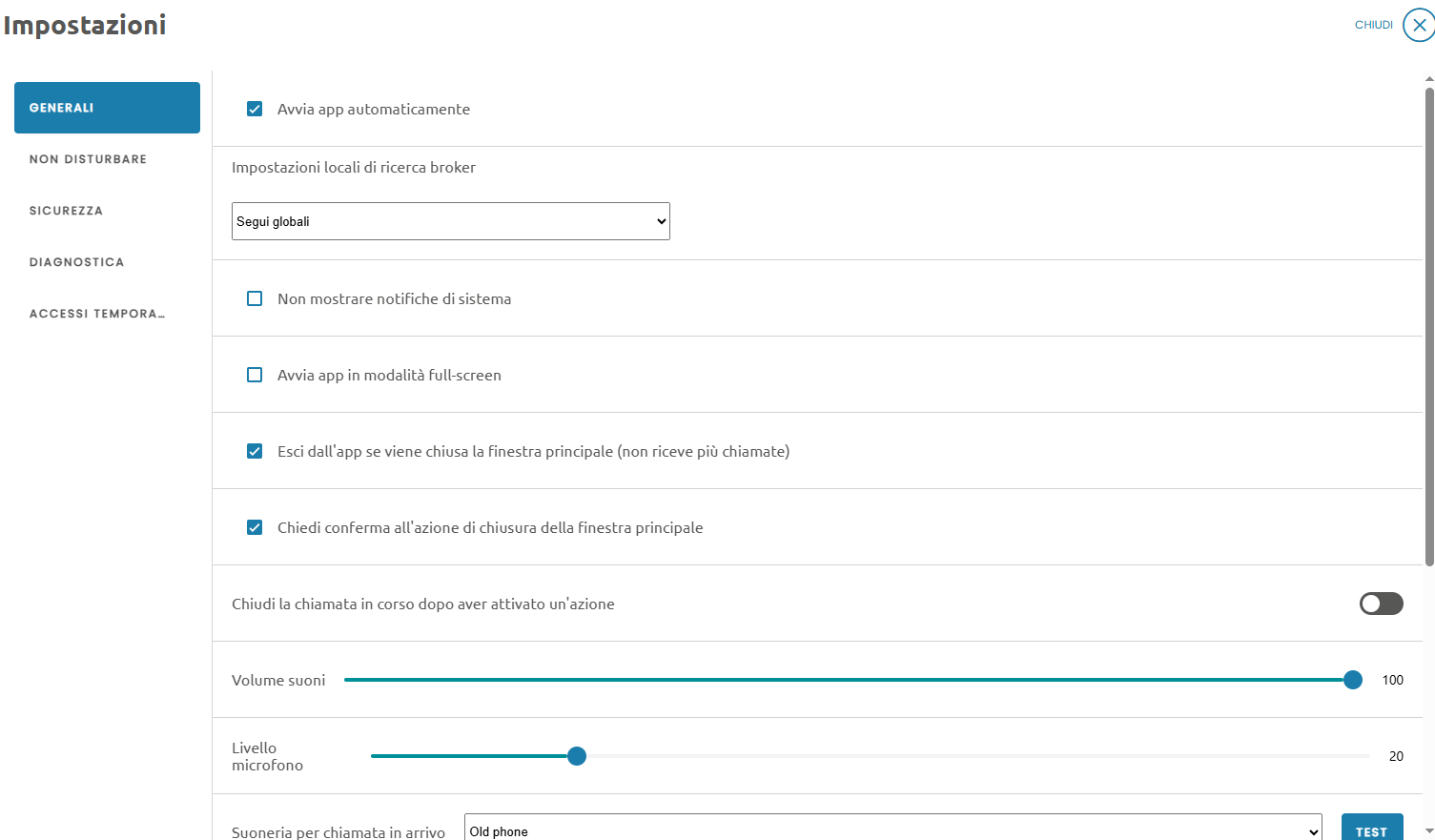 Avvio automaticoComportamento alla chiusura
Audio e suonerie#
- Volume suoni e Suoneria per chiamata in arrivo, a scelta fra le melodie disponibili e il classico squillo, con il pulsante Test per ascoltarla.
- Uscita audio, Ingresso audio e Uscita suoneria — i dispositivi da usare per la conversazione e, separatamente, per la suoneria: si può per esempio far squillare gli altoparlanti del PC e parlare in cuffia.
- Livello microfono.
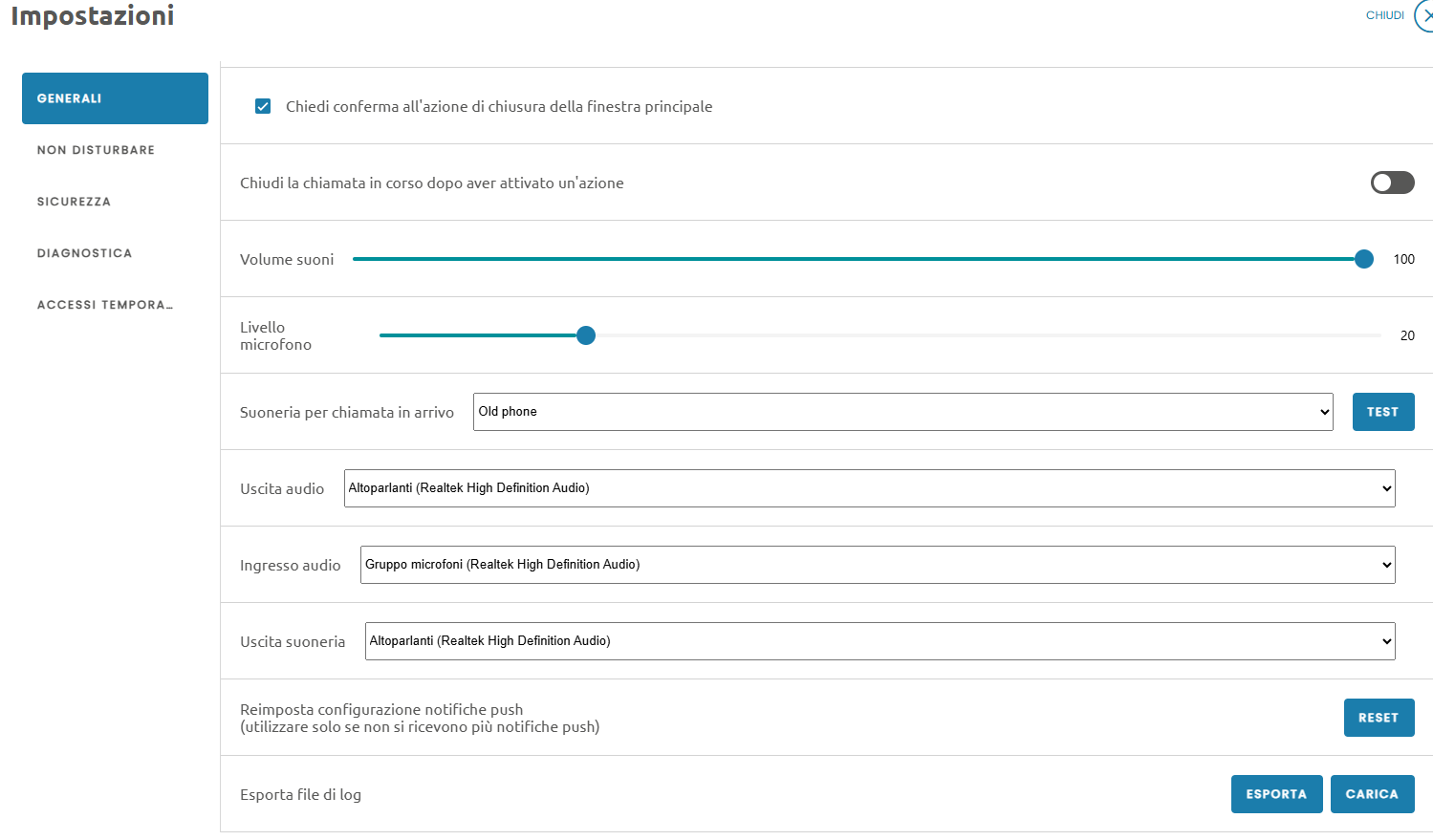 Prova la suoneriaEsporta o carica i log
Chiamate#
- Chiudi la chiamata in corso dopo aver attivato un'azione, con i secondi di ritardo tra l'attivazione e la chiusura: comodo in portineria, dove dopo aver aperto il varco la conversazione è finita.
- Non mostrare notifiche di sistema (solo Concierge) — disattiva gli avvisi del sistema operativo sullo stato della connessione.
- Reimposta configurazione notifiche push — da usare solo se le notifiche non arrivano più.
Rete locale#
Il PC Client cerca automaticamente i dispositivi dell'impianto sulla rete locale tramite multicast. Nelle reti in cui il multicast non è disponibile, l'opzione Impostazioni locali di ricerca broker permette di scegliere:
- Segui globali — usa le impostazioni definite per l'impianto nella Console (mostrate sotto come «Impostazioni globali di ricerca broker»);
- Multicast non disponibile — attiva il supporto per reti senza multicast;
- Indirizzo IPv4 fisso — usa l'indirizzo indicato come broker.
L'indirizzo del broker effettivamente in uso, insieme all'IPv4 del PC, è sempre visibile in basso nel menu laterale.
Gli scenari di rete e le porte da abilitare sono descritti in Modalità operative e scenari di rete e Porte e servizi di rete da abilitare.
Non disturbare#
Quando è attivo, il PC non riceve chiamate né notifiche. Si può attivare subito oppure per fasce orarie, e definire delle eccezioni — con un nome, un tipo e una o più sorgenti (tutti i dispositivi o un elenco) — per continuare a ricevere, per esempio, le chiamate dalla targa principale anche fuori orario.
Sicurezza#
- Proteggi l'accesso alle impostazioni — chiede la password dell'account prima di aprire le impostazioni, per evitare modifiche accidentali su una postazione condivisa.
- Modifica la password del tuo account — password attuale, nuova password e conferma; gli spazi non sono consentiti.
Accessi temporanei — profili di durata#
Per chi usa gli accessi temporanei (licenza Concierge): qui si personalizzano gli orari dei profili di base e si aggiungono profili personalizzati. Ogni profilo ha un'ora di inizio — fissa, oppure «ora corrente», cioè il momento in cui si crea l'accesso — e una fine, espressa in giorni dopo l'inizio e ora, oppure «stessa ora dell'inizio». I tre profili di base, così come sono forniti:
- Visitatore giornaliero — dall'ora corrente alle 19:00 dello stesso giorno;
- Ospite — dalle 15:00 alle 10:00 del giorno dopo, come un pernottamento;
- Durata 24 ore — dall'ora corrente alla stessa ora del giorno dopo.
Creando un accesso, il profilo scelto compila automaticamente inizio e fine, che restano comunque modificabili.
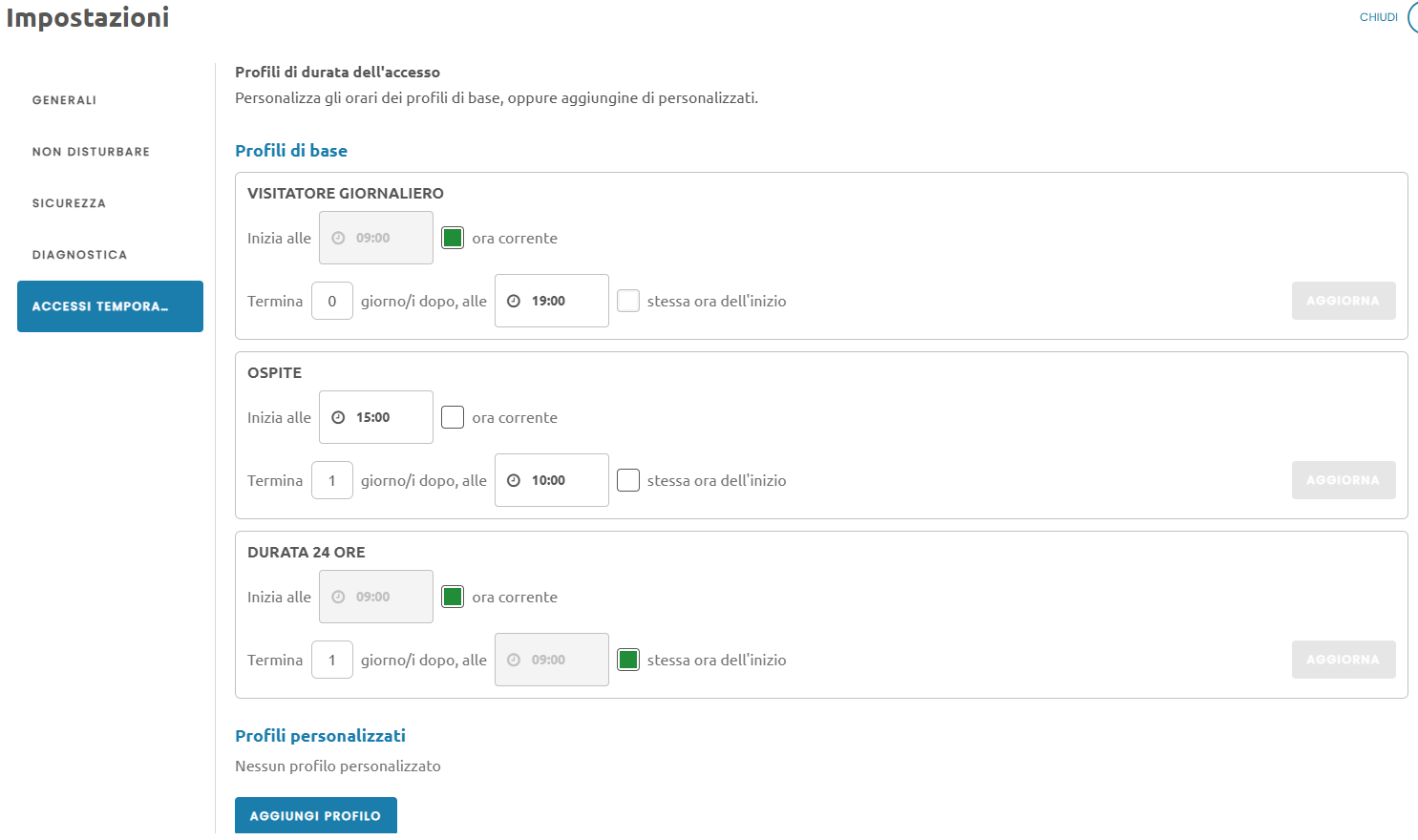 Ora corrente come inizioProfilo personalizzato