Utilizzo del PC Client
UTILIZZO DEL PC CLIENT#
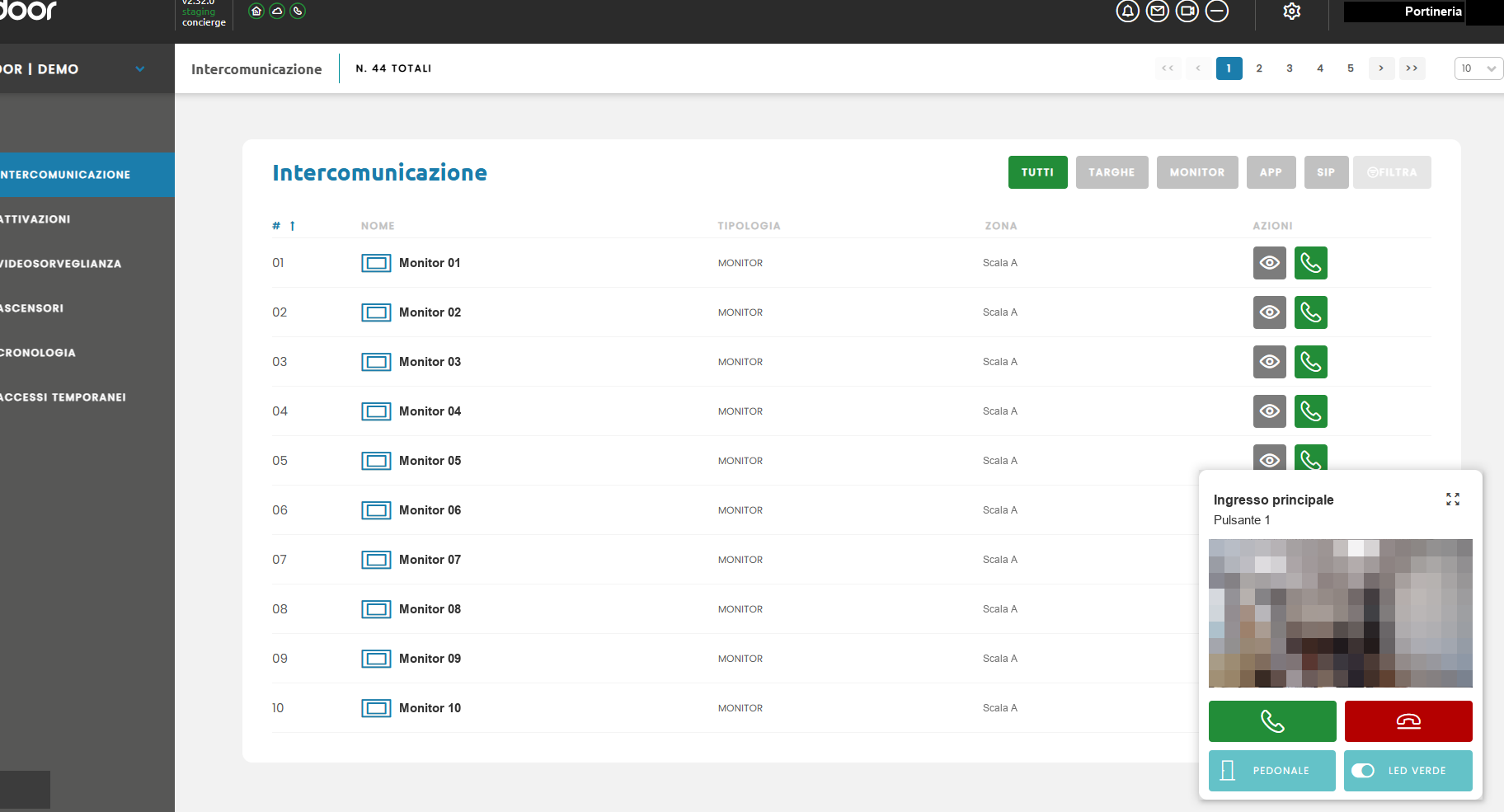
Il PC Client è l'applicazione desktop di IpDoor per Windows e macOS. Sul PC si presenta con il nome IpDoor Concierge ed è pensata per restare sempre attiva: all'arrivo di una chiamata compare un popup compatto con l'anteprima video e i comandi principali, mentre la finestra principale raccoglie tutte le altre funzioni.
Le funzioni disponibili dipendono dalla licenza assegnata al PC nell'impianto:
- con la licenza App PC Base l'applicazione lavora come posto interno (in alto a sinistra compare l'etichetta pc app): chiamate, intercomunicazione, attivazioni e cronologia;
- con la licenza App PC Concierge (etichetta concierge) si aggiungono videosorveglianza, ascensori, accessi temporanei e il trasferimento delle chiamate.
Se il PC è collegato a più impianti, vale il livello più basso fra le licenze presenti. Senza una licenza valida su ogni impianto l'applicazione non consente l'accesso. Il confronto completo è in App PC Base e App PC Concierge.
Accesso#
Al primo avvio si entra con l'account IpDoor — indirizzo e-mail o numero di telefono e password — oppure con Accedi con QR code, inquadrando con la webcam il codice fornito dall'amministratore. Se l'account non appartiene ad alcun impianto compare «Nessun sistema trovato»: occorre farsi invitare in un impianto.
Le credenziali restano memorizzate: dopo un Logout (in alto a destra) verranno chieste di nuovo all'accesso successivo.
La finestra principale#
In alto a sinistra la barra mostra la versione dell'app, il livello di licenza e tre indicatori di stato: rete locale, connessione remota e registrazione SIP. Quando la connessione remota cambia stato, il sistema avvisa con una notifica («Connessione remota attiva!» o «Connessione remota fallita!») e l'icona nell'area di notifica cambia di conseguenza. A destra ci sono le comunicazioni, le impostazioni e il menu dell'utente, da cui si esce con Logout.
L'impianto attivo è indicato in cima al menu laterale; se l'account appartiene a più impianti, da lì si passa dall'uno all'altro. Il menu contiene:
- Intercomunicazione — l'elenco dei dispositivi e delle app dell'impianto che si possono chiamare;
- Attivazioni — i comandi disponibili: apriporta, relè, uscite;
- Cronologia — gli eventi dell'impianto;
- Videosorveglianza, Ascensori e Accessi Temporanei — solo con licenza Concierge.
Ogni elenco riporta in alto il numero di voci e permette di filtrare e di cercare per nome.
 Visione silenziosaChiamaPopup di chiamata
Ricevere una chiamata#
Quando qualcuno chiama il gruppo di cui il PC fa parte, in basso a destra dello schermo compare il popup di chiamata, sopra qualsiasi altra finestra: mostra il nome della targa e del pulsante premuto, l'anteprima video e i comandi essenziali. Da qui si può:
- rispondere o riagganciare;
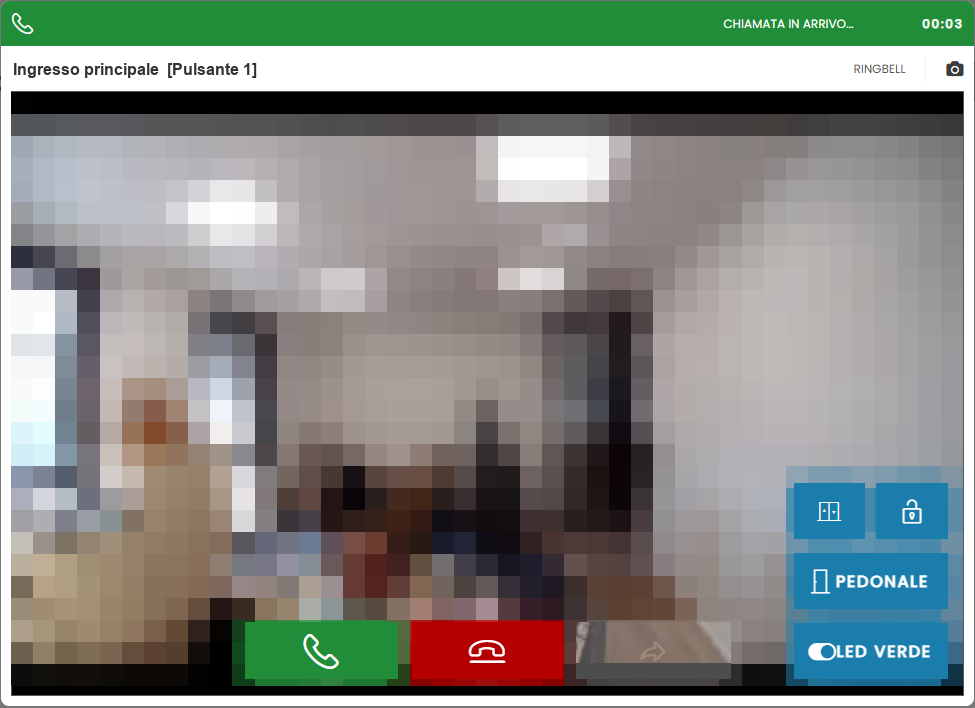
- azionare i comandi del varco da cui arriva la chiamata — per esempio Pedonale o l'accensione di un led — senza nemmeno rispondere;
- aprire l'interfaccia completa nella finestra principale, con l'icona in alto a destra del popup.
Se arriva una seconda chiamata mentre la prima è in corso, i popup si dispongono uno sopra l'altro: quello attivo mostra il video, l'altro resta ridotto.
L'interfaccia completa mostra lo stato della chiamata e la sua durata, il video a grandezza piena, gli stessi comandi del varco e, in più: l'istantanea (l'icona della fotocamera salva un'immagine di ciò che inquadra la targa), i pannelli delle attivazioni e degli ascensori dell'impianto e, con licenza Concierge, il trasferimento della chiamata a un altro dispositivo o utente, scelto da un elenco con ricerca. Il trasferimento si attiva solo a chiamata avviata.
La chiusura automatica della chiamata dopo un'attivazione si regola nelle impostazioni.
 IstantaneaTrasferimento (Concierge)Ascensori e attivazioniComandi del varco
Intercomunicazione#
L'elenco, a pagine, mostra targhe, monitor, app, telefoni SIP e altri PC dell'impianto, con tipologia e zona; il filtro per tipo permette di vedere, per esempio, solo le targhe, e Filtra cerca per nome. Nella colonna Azioni, l'icona del telefono avvia la chiamata; l'occhio apre l'immagine della telecamera del dispositivo senza far squillare nessuno, utile per controllare un ingresso.
L'ordine dell'elenco si può personalizzare con Cambia posizione, utile quando i dispositivi sono numerati per piano o per scala.
Attivazioni#
Elenca i comandi dell'impianto resi visibili a questo PC (vedi Visibilità del gruppo), raggruppati per area, ciascuno con il proprio stato — aperto, chiuso, in apertura, in chiusura, sospeso, in attesa. Le azioni possibili sono apri, chiudi e blocca, secondo il tipo di comando. Anche qui l'ordine è personalizzabile.
Cronologia#
Raccoglie gli eventi dell'impianto visibili a questo PC: chiamate (in entrata, in uscita, perse, con durata e chi ha risposto), accessi (riusciti e falliti, con la credenziale usata), allarmi e attivazioni (chi ha richiesto quale comando). I filtri in alto selezionano il tipo di evento.
Solo con licenza Concierge#
Videosorveglianza mostra i flussi video delle telecamere e delle targhe dell'impianto.
Ascensori permette, negli impianti integrati con gli ascensori, di inviare l'ascensore a un piano o di impostare una corsa da un piano a un altro; l'esito della chiamata viene mostrato in tempo reale.
Accessi Temporanei crea credenziali a validità limitata per ospiti e visitatori — per sé stessi o per un altro utente dell'impianto — con inizio e fine, un profilo di durata (Visitatore giornaliero, Ospite, 24 ore, o profili personalizzati), PIN e badge, un eventuale messaggio (voce, testo o entrambi) e un limite di utilizzi. L'accesso creato si può stampare, modificare o eliminare. I profili di durata si personalizzano nelle impostazioni.