App PC Base e App PC Concierge
APP PC BASE E APP PC CONCIERGE#
L'applicazione desktop è una sola: si installa allo stesso modo e si accede con lo stesso account. È la licenza assegnata al PC nell'impianto a decidere cosa mostra.
- App PC Base trasforma il computer in un posto interno: si ricevono e si fanno chiamate, si parla con gli altri interni, si comandano i varchi, si consulta la cronologia.
- App PC Concierge è la versione per portineria e reception: include tutto quello della Base e aggiunge gli strumenti per gestire un ingresso per conto di altri — telecamere, ascensori, accessi temporanei e trasferimento delle chiamate.
Il livello attivo si legge in alto a sinistra nella finestra principale, accanto alla versione: pc app per la Base, concierge per la Concierge.
Confronto#
| Funzione | App PC Base | App PC Concierge |
|---|---|---|
| Ricevere le chiamate nel popup, rispondere, comandare il varco | ✓ | ✓ |
| Istantanea della telecamera durante la chiamata | ✓ | ✓ |
| Intercomunicazione: chiamare targhe, monitor, app, telefoni SIP e PC | ✓ | ✓ |
| Visione silenziosa della telecamera di un dispositivo (icona occhio) | ✓ | ✓ |
| Attivazioni: apriporta, relè, uscite | ✓ | ✓ |
| Cronologia di chiamate, accessi, allarmi e attivazioni | ✓ | ✓ |
| Non disturbare, audio e suonerie, avvio automatico, diagnostica, log | ✓ | ✓ |
| Videosorveglianza: le telecamere dell'impianto in un unico menu | — | ✓ |
| Ascensori: inviare l'ascensore a un piano dalla postazione | — | ✓ |
| Accessi temporanei: creare, stampare e revocare credenziali per ospiti | — | ✓ |
| Profili di durata degli accessi, personalizzabili | — | ✓ |
| Trasferimento della chiamata a un altro interno | — | ✓ |
| Silenziare le notifiche di sistema sullo stato della connessione | — | ✓ |
Cosa aggiunge la Concierge, nel dettaglio#
Videosorveglianza. Un menu dedicato mostra i flussi video delle telecamere e delle targhe dell'impianto, per tenere sotto controllo gli ingressi senza aspettare una chiamata. Con la Base la telecamera di un dispositivo si vede solo una alla volta, dall'icona dell'occhio nell'elenco Intercomunicazione.
Ascensori. Negli impianti integrati con gli ascensori, il menu Ascensori permette di inviare l'ascensore a un piano o di impostare una corsa da un piano a un altro, con l'esito mostrato in tempo reale: inviata, assegnata, completata, oppure annullata per timeout o accesso negato. È il gesto tipico della reception che accoglie un ospite e gli manda l'ascensore.
Accessi temporanei. Il menu Accessi Temporanei elenca gli accessi a validità limitata dell'impianto — per ciascuno validità, utente, nome, stato, inizio e fine, e le credenziali assegnate: il PIN, mascherato e visibile solo con l'icona dell'occhio, il badge, il QR e l'eventuale messaggio. Apri calendario mostra gli stessi accessi disposti nel tempo.
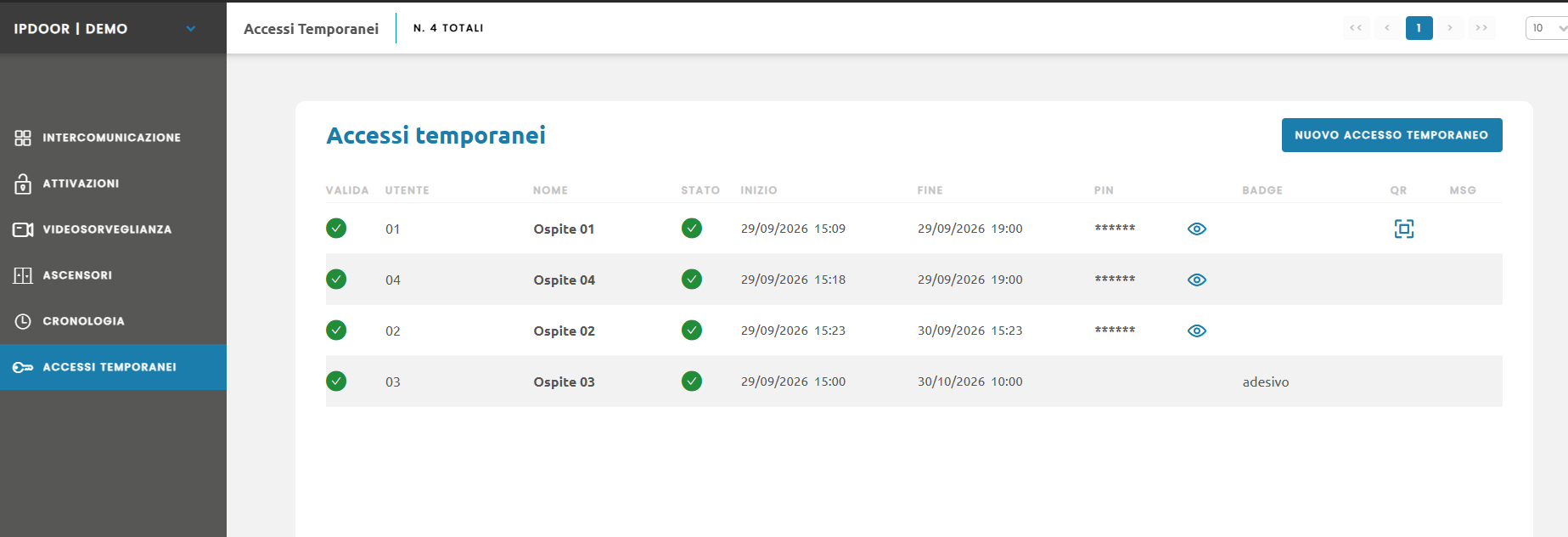 Nuovo accessoMostra il PINBadge assegnato
Nuovo accesso temporaneo crea un accesso in due passi. Prima si sceglie per chi: per sé stessi oppure per un altro utente dell'impianto, cercandolo per nome. Poi si compila il modulo: il nome dell'accesso (proposto: «Ospite» seguito dal nome dell'utente), lo stato di attivazione, il profilo di durata — Visitatore giornaliero, Ospite, Durata 24 ore o un profilo personalizzato — che compila da solo inizio e fine validità, modificabili a mano. Infine le credenziali da generare: attivando il PIN il valore viene generato subito e si può mostrare, modificare a mano e limitare nel numero di utilizzi; allo stesso modo il QR, il badge e un eventuale messaggio per l'ospite (solo voce, solo testo o entrambi). L'accesso si può poi stampare e consegnare, modificare, disattivare o eliminare. Nelle impostazioni compare la sezione per personalizzare i profili di durata. Le stesse credenziali si gestiscono anche dalla Console, in Accessi temporanei.
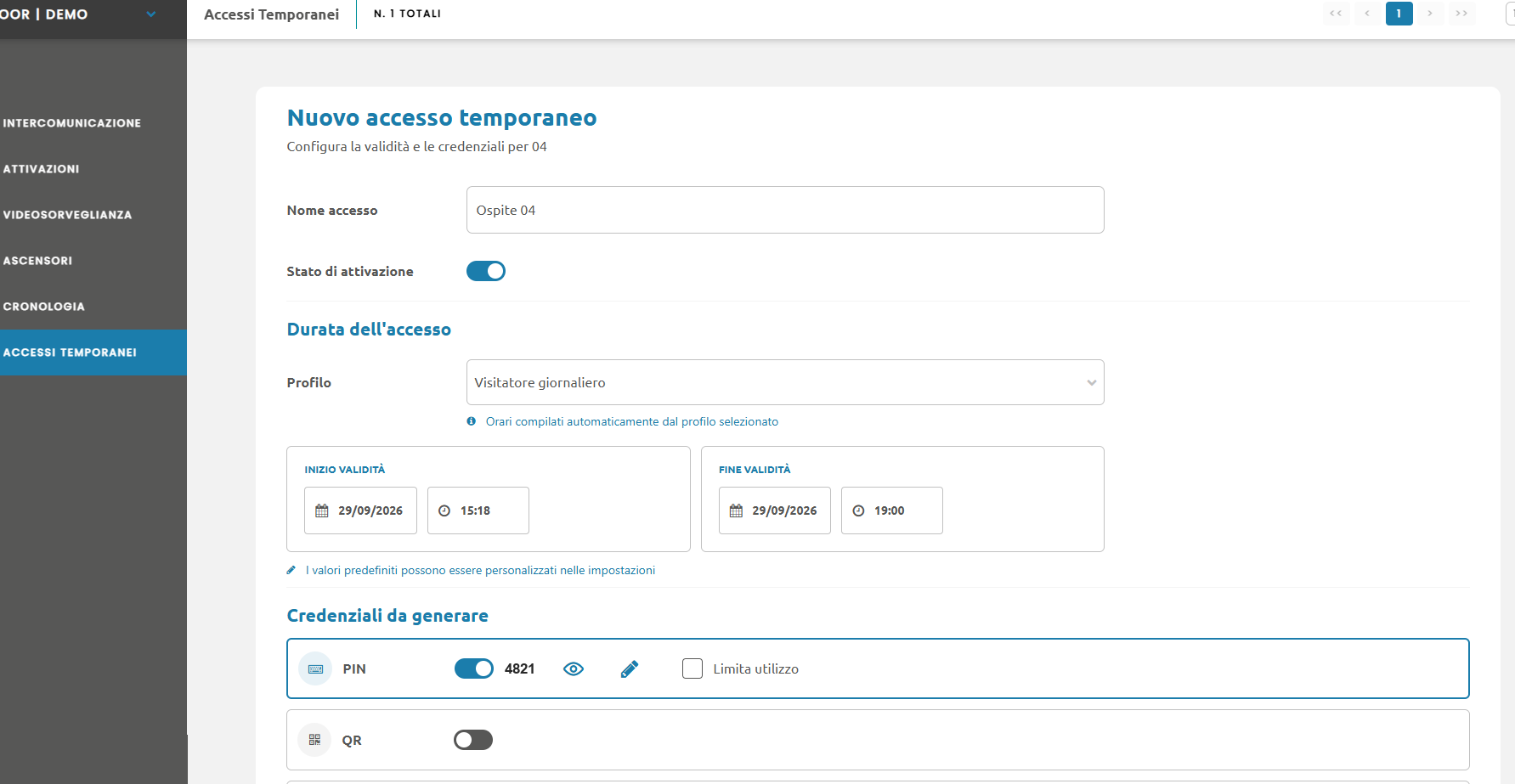 Profilo di durataPIN: mostra, modifica, limita
Trasferimento di chiamata. Quando arriva una chiamata da una targa, dopo aver risposto la portineria può trasferirla a un altro dispositivo o utente dell'impianto, scegliendolo da un elenco con ricerca: il visitatore parla con la persona giusta senza richiamare.
Notifiche di sistema. L'opzione Non mostrare notifiche di sistema toglie gli avvisi del sistema operativo sullo stato della connessione remota: su una postazione presidiata tutto il giorno sarebbero solo rumore.
Come funziona la licenza#
- La licenza si assegna in Console al dispositivo Desktop App che rappresenta il PC, come le altre licenze. Le schede complete sono in App PC Base e App PC Concierge.
- L'app verifica le licenze a ogni avvio e a ogni sincronizzazione. Senza una licenza valida su ogni impianto a cui l'account appartiene, l'app avvisa e non consente l'accesso.
- Se l'account è collegato a più impianti con licenze diverse, l'app lavora al livello più basso fra quelli presenti: per usare le funzioni Concierge, la licenza Concierge serve su tutti gli impianti gestiti dal PC.
- Passare dalla Base alla Concierge non richiede reinstallare nulla: assegnata la nuova licenza, al riavvio l'app mostra i menu aggiuntivi.
Quale scegliere#
Per un appartamento, un ufficio o una postazione di lavoro che deve semplicemente rispondere al citofono e aprire, basta la Base. Per una portineria, una reception, un hotel o un'azienda con più ingressi — dove qualcuno accoglie, smista le chiamate, consegna accessi agli ospiti e tiene d'occhio le telecamere — serve la Concierge. Le funzioni operative dell'app sono descritte in Utilizzo del PC Client.